足場を増やそう:3ステージのアスレチックを組み立てる
最初の足場を複製し、色・大きさ・向きの違う3ステージと仮ゴールを作って、ExplorerのFolderへ整理しよう。
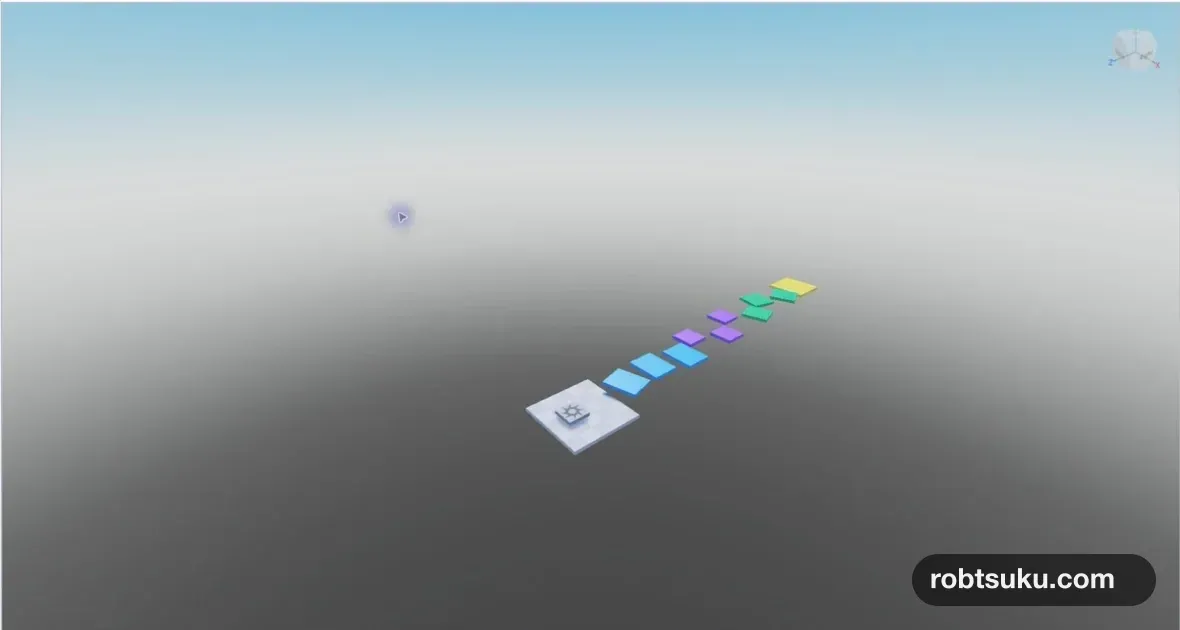
前の記事で作ったFirstPlatformを出発点に、今度はジャンプで進める3ステージのコースを組み立てよう。プログラムはまだ使わない。Partの複製、色、大きさ、向きだけで難しさを少しずつ変える。
完成形は、青い広い足場が3枚、紫の小さな足場が3枚、緑の向きが変わった足場が3枚、最後に黄色い仮ゴールが1枚だ。
Playでスタートから黄色まで進めれば完成になる。
スタート地点を小さくする
最初のBaseplateはとても広い。このままでは落下する場所が分かりにくいため、ExplorerでBaseplateを選び、名前をStartIslandへ変えよう。Propertiesで次の値を入れる。
- Size:
20, 1, 20 - Position:
0, -0.5, 0 - Anchored: オン
SpawnLocationが島の上に残っていることも確認しよう。足場が島に埋まったら、SpawnLocationのPositionを0, 1, 3にすると見つけやすい。
FirstPlatformをコースの先頭へ移す
FirstPlatformは次の値へそろえる。
- Size:
10, 1, 8 - Position:
0, 2, -15 - Orientation:
0, 15, 0 - Color: 青
- Anchored: オン
StartIslandの端と足場の間に小さな空間ができる。Playするときは、ここが最初のジャンプになる。
複製して3ステージを作る
ExplorerでFirstPlatformを選び、Command + D、WindowsではCtrl + Dを押そう。同じPartが重なって複製されるので、Moveでコースの先へ動かす。複製したら、すぐ名前を変えると迷いにくい。
次の表のPosition、Size、色を目安に並べよう。Xは左右、Yは高さ、Zは進行方向だ。値を完全に暗記する必要はない。表どおりに入力したあと、自分でジャンプできるかPlayで確かめ、難しければ足場を近づけよう。
| 名前 | Position | Size | 色・向き |
|---|---|---|---|
FirstPlatform |
0, 2, -15 |
10, 1, 8 |
青・Y 15度 |
Stage1_2 |
0, 3, -25 |
10, 1, 8 |
青 |
Stage1_3 |
3, 4, -35 |
10, 1, 8 |
青 |
Stage2_1 |
-3, 4, -44 |
7, 1, 7 |
紫 |
Stage2_2 |
4, 5, -53 |
7, 1, 7 |
紫 |
Stage2_3 |
-4, 5, -62 |
7, 1, 7 |
紫 |
Stage3_1 |
3, 6, -71 |
8, 1, 8 |
緑・Y 15度 |
Stage3_2 |
-3, 6, -80 |
8, 1, 8 |
緑・Y -15度 |
Stage3_3 |
2, 7, -89 |
8, 1, 8 |
緑・Y 20度 |
Propertiesの Color は色、Material は表面の質感を変える。今回は、つるっとしたプラスチックの見た目になるSmoothPlasticで十分だ。公式のPartsでも、ColorとMaterialはPartの見た目を決める基本プロパティとして案内されている。
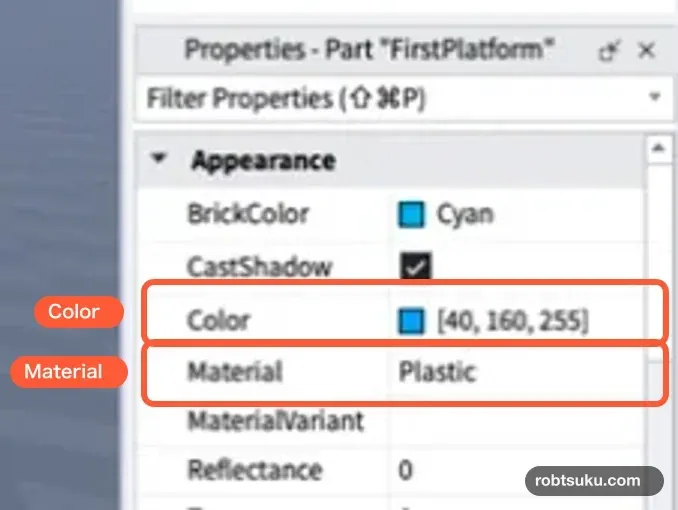
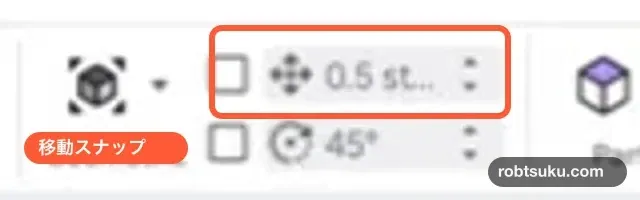
複製後のPartが勝手に落ちないよう、すべての Anchored をオンにしよう。上部の移動スナップを0.5または1にすると、高さや間隔をそろえやすい。
Tip:移動スナップとは
Moveの矢印をドラッグしたとき、Partを決めた幅ずつ動かす機能だ。定規の目盛りのようなもので、
0.5なら0.5 stud刻み、1なら1 stud刻みで移動する。細かく調整したいときは0.5、大きめの刻みで動かしたいときは1が使いやすい。すでに置いた足場を自動で並べ直す機能ではないため、値を選んでからMoveで動かそう。公式のAssemble modular environmentsでも、Move snappingを有効にして移動量を一定のstud刻みにする手順を確認できる。
黄色い仮ゴールを置く
最後の緑の足場を複製し、名前をTemporaryGoalへ変える。Sizeを12, 1, 12、Positionを0, 7, -99、Orientationを0, 0, 0にし、色を黄色へ変えよう。
これはシリーズ途中の仮ゴールだ。完成版のGOAL表示は後の記事で追加する。今は「黄色へ着けばコースを最後まで進めた」と目で判断できればよい。
Courseフォルダへ整理する
ExplorerでWorkspaceの行へカーソルを重ね、右端に出る+を押そう。
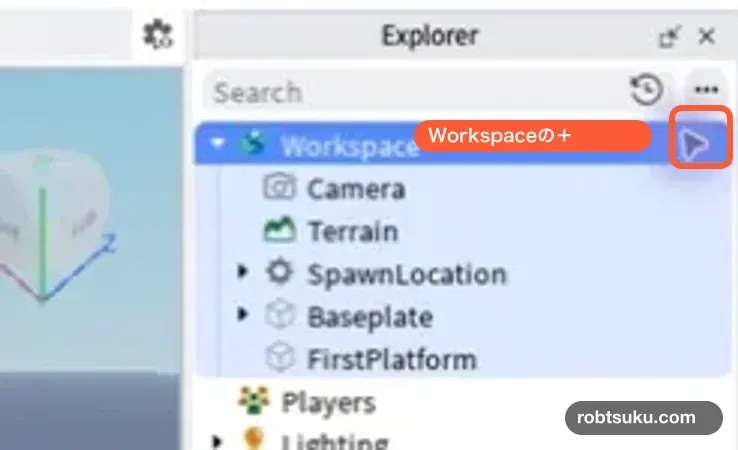
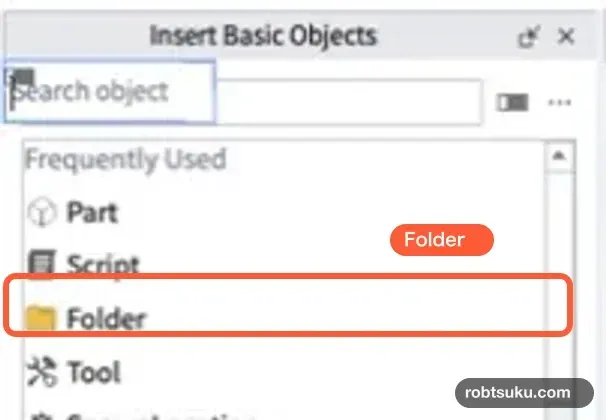
左側に Insert Basic Objects が開いたら Folder を選び、名前をCourseへ変えよう。
10枚の足場をすべて選び、Courseの中へドラッグする。MacではCommand、WindowsではCtrlを押しながら足場名をクリックすると複数選択できる。一度に難しければ、1枚ずつCourseへ入れてもよい。StartIsland、SpawnLocation、Courseが同じ階層に並べば整理できている。
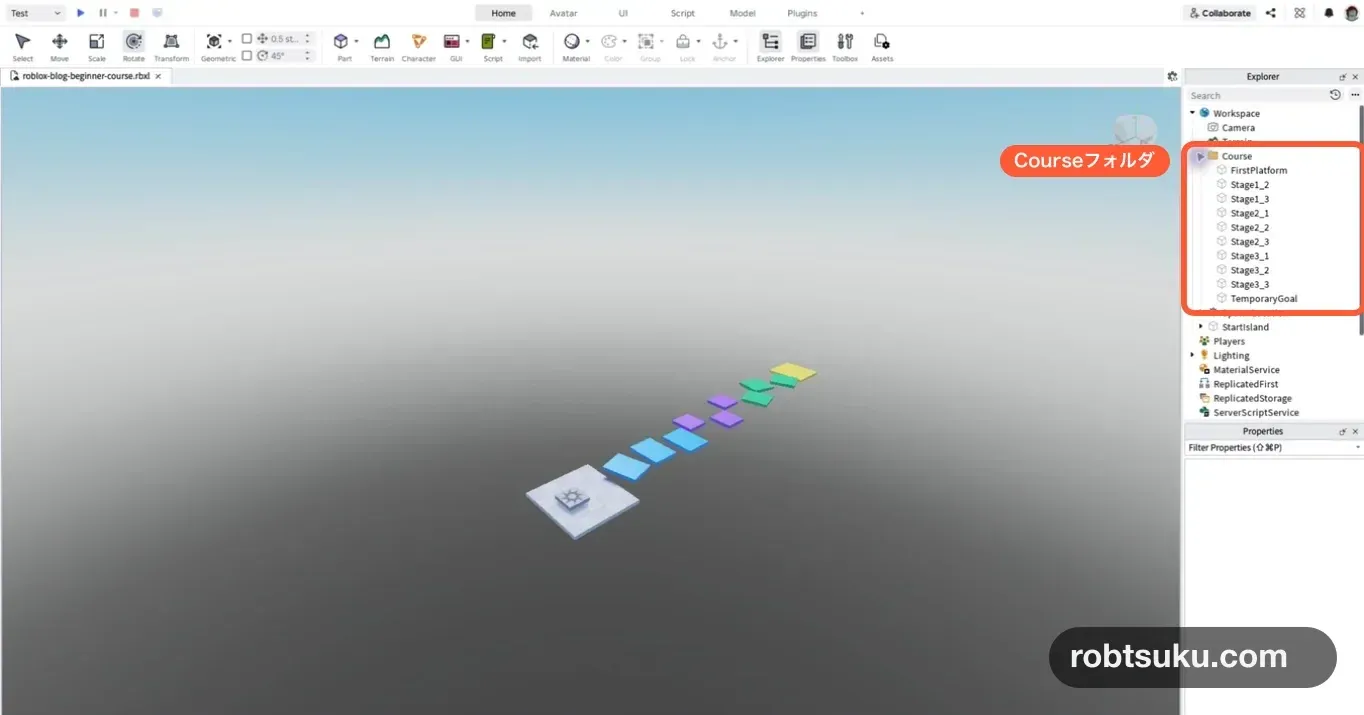
公式のExplorer windowが示すように、Explorerはゲーム内のものを親子の階層で整理する場所だ。Folderを閉じれば足場10枚を1行に畳める。次の記事で追加するプログラムを探すときにも、この整理が役立つ。
Playして黄色まで進む
Playを押し、青、紫、緑、黄色の順にジャンプしよう。途中で届かない場所があればStopし、次の足場を1〜2 stud近づける。毎回スタートからやり直す必要はなく、直した箇所の手前まで進んで再確認すればよい。
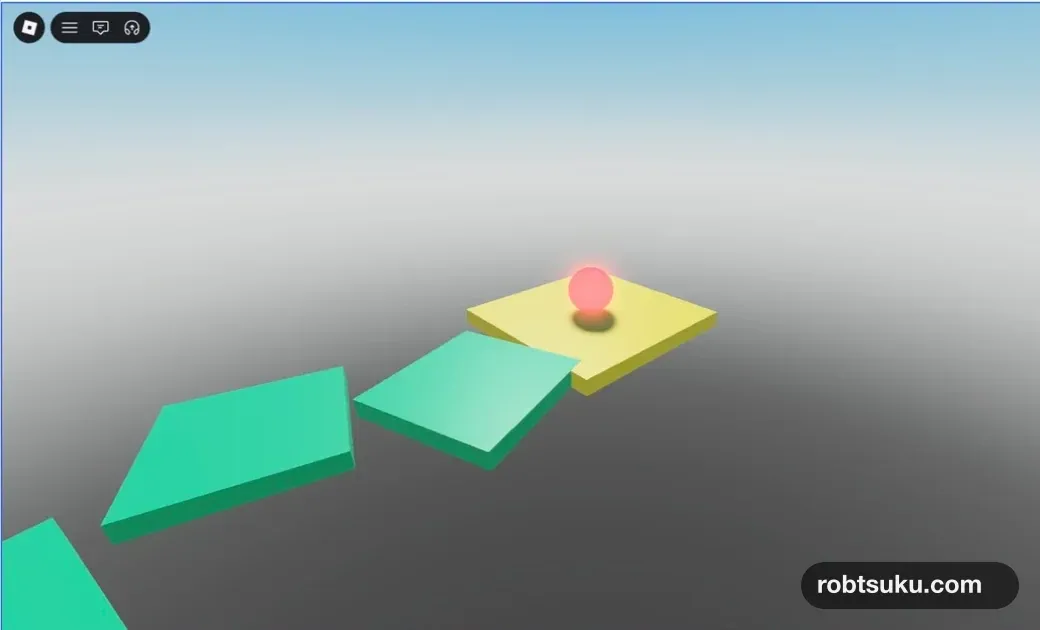
黄色い足場の上に着地して立てれば完成だ。Playを押した直後に足場が落ちたり動いたりした場合はStopし、動いた足場を選んで Anchored をオンにしてから試し直そう。
ここまでの完成チェック
- StartIslandの先に10枚の足場がある
- 青、紫、緑の3段階と黄色い仮ゴールを見分けられる
- Play中に10枚の足場が落ちたり動いたりしない
- Explorerの
Courseフォルダに足場がまとまっている - Playでスタートから黄色まで進める
動く仕掛けのないコースが完成した。次は足場の下へ溶岩を敷き、落ちたら開始地点からやり直すプログラムを作ろう。
前の記事: Partを置こう:移動・拡大・回転で最初の足場を作る
次の記事: 触れるとやり直し:溶岩の床をLuauで作る