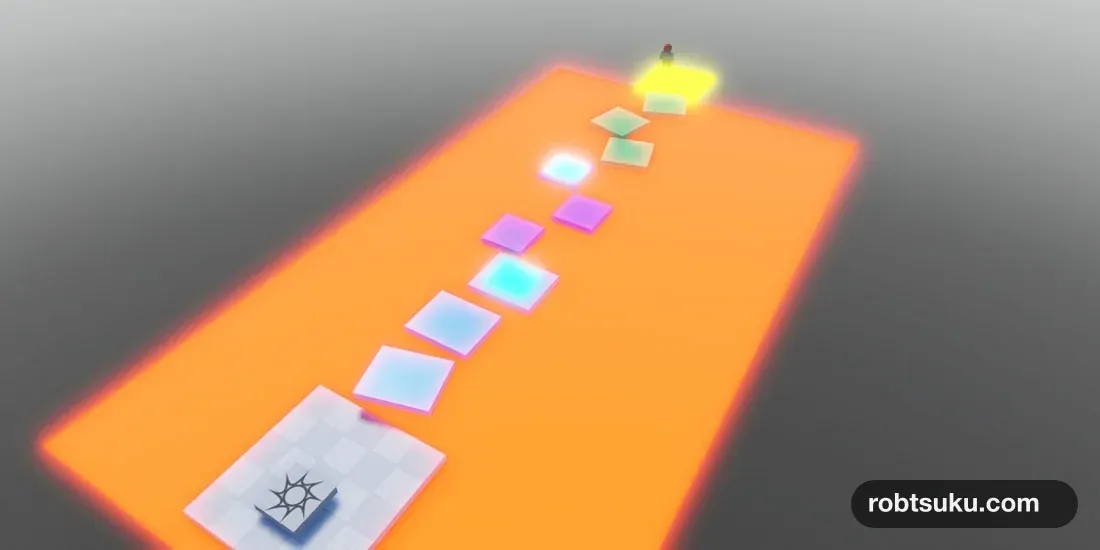
置く・動かす
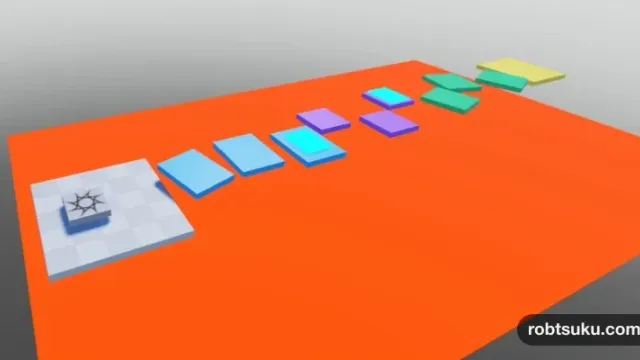
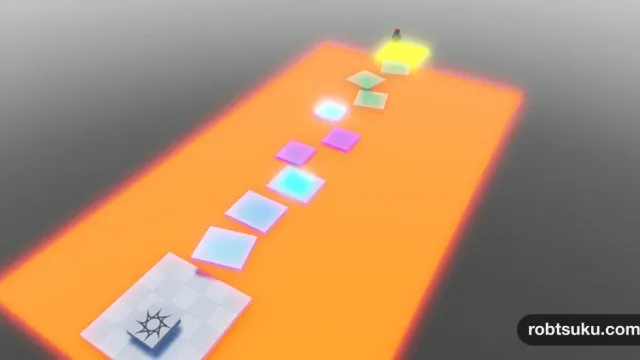
Studioの画面を知り、Partを使って3ステージのコースを組み立てる。
つくるもの
Partの操作、溶岩のLuau、チェックポイント、ゴール、Private保存まで。各回で目に見える変化を1つだけ完成させる。
Studioの画面を知り、Partを使って3ステージのコースを組み立てる。
短いLuauを書き、溶岩とチェックポイントがきちんと動くことを試す。
ゴールまで通しで遊び、Private保存後に条件を確認してフレンド共有へ進む。
無料で進める範囲:Roblox Studioでの制作とPrivate保存にはRobuxや有料素材を使わない。フレンド限定共有は、Robloxの現行条件を満たす場合に進める。
 PROJECT 03 / 11
Intermediate project · 11 steps
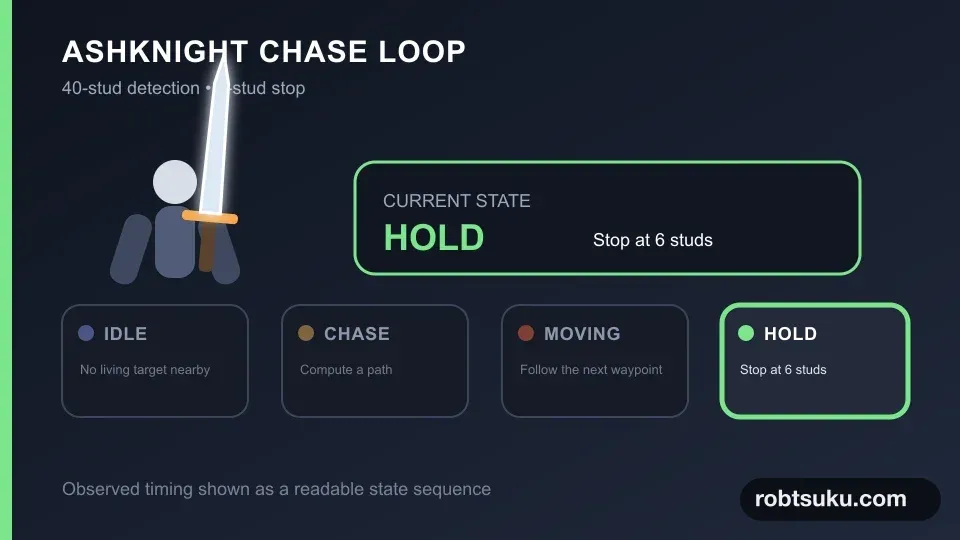
Blenderで作った剣を使い、攻撃、追跡AI、ロックオン、回避、スタミナ、第2形態を順番に実装して、1対1のボス戦を完成させる中級プロジェクト。
作りたい機能から選ぶ
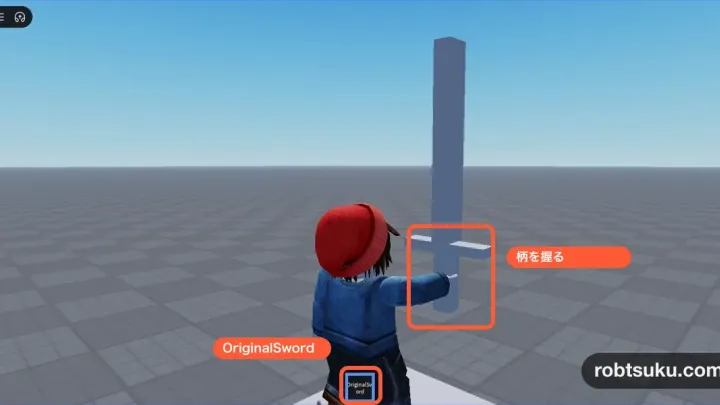
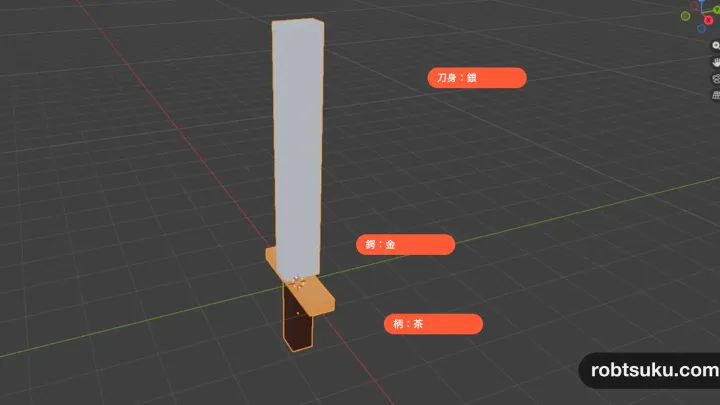
Blenderの3つのCubeから剣を作り、FBXでRoblox Studioへインポートして、柄を握るOriginalSword Toolとして装備しよう。
この機能を作るBlenderで剣をUV展開し、刀身を銀、鍔を金、柄を茶へ塗り分けた画像を保存して、Roblox Studioへ反映しよう。
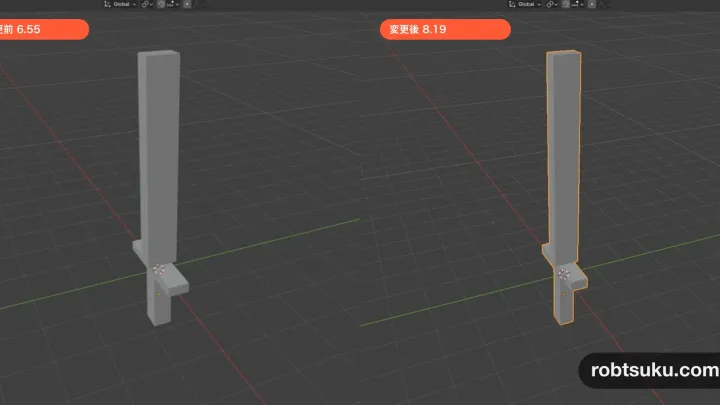
この機能を作るBlenderで剣を長くして同じFBXへ出力し、OriginalSword Toolを作り直さずHandleの形だけをReimportで更新しよう。
この機能を作るはじめてのゲーム制作
初心者編 1 / 9
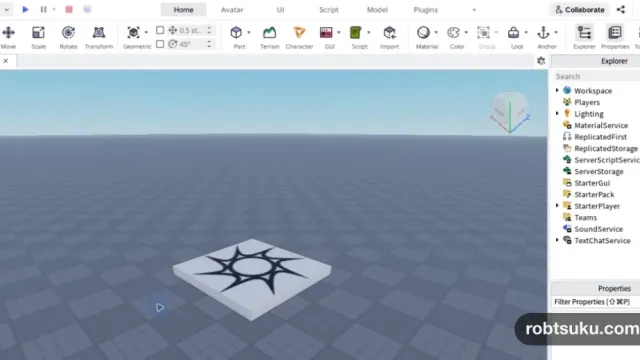
Roblox Studioの準備を確認してBaseplateを開き、3D画面・Explorer・Propertiesの役割と、ゲームを再生・停止する方法を覚えよう。
この記事を読む初心者編 2 / 9
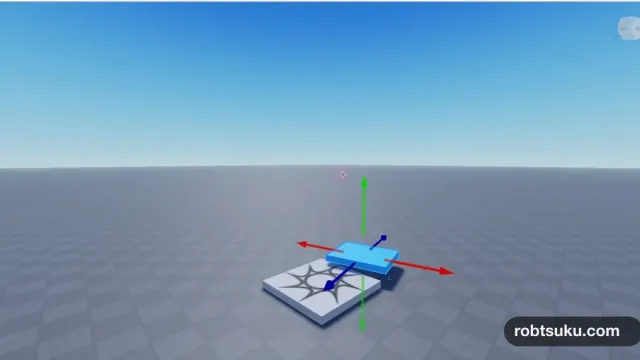
Roblox StudioでPartを追加し、Move・Scale・Rotateで形を整え、Anchoredで空中に固定した最初の足場を作ろう。
この記事を読む初心者編 3 / 9
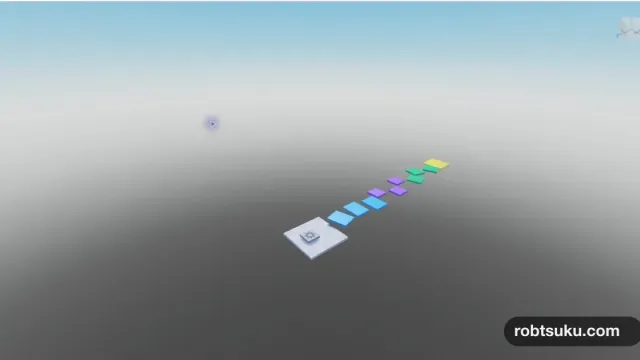
最初の足場を複製し、色・大きさ・向きの違う3ステージと仮ゴールを作って、ExplorerのFolderへ整理しよう。
この記事を読む初心者編 4 / 9
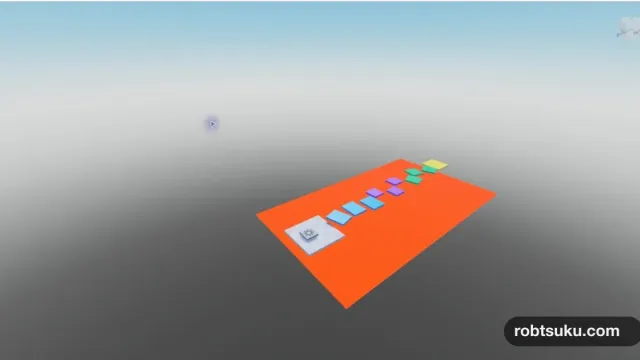
3ステージの下へ溶岩のPartを敷き、TouchedイベントとHumanoidを使って、触れたキャラクターを開始地点から再出現させよう。
この記事を読む初心者編 5 / 9
2つのSpawnLocationと短いLuauコードを使い、溶岩で失敗しても最後に触れたチェックポイントから再開できるようにしよう。
この記事を読む初心者編 6 / 9
黄色いゴール台へSurfaceGuiとTextLabelでGOAL表示を付け、スタートから最後まで通して遊べる最初のアスレチックを完成させよう。
この記事を読む初心者編 7 / 9
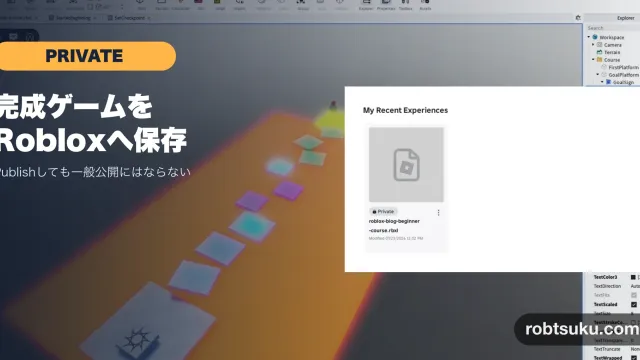
完成した3ステージアスレチックをRobloxへPrivateでPublishし、クラウドから開き直してGOALまでの最新状態が残っていることを確認しよう。
この記事を読む初心者編 8 / 9
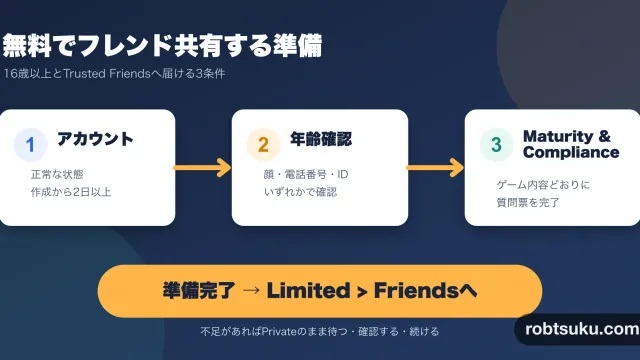
Privateで保存したゲームを無料で16歳以上とTrusted Friendsへ共有するために、アカウント・年齢確認・Maturity & Complianceの準備状況を確認しよう。
この記事を読む初心者編 9 / 9
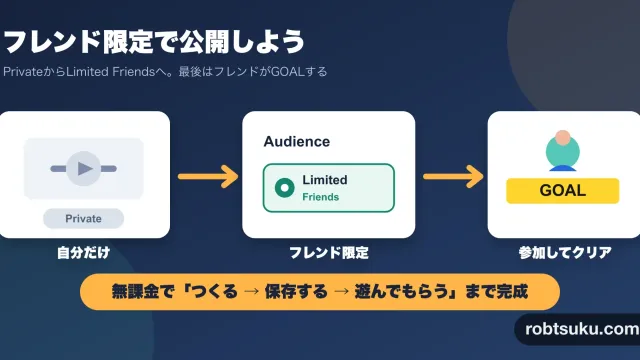
完成したRobloxゲームを「限定 > 友達」へ変更し、対象条件を満たすフレンドがRobloxアプリから参加してGOALまで進めるか確認しよう。
この記事を読む準備はあとからでも大丈夫
初めてでも、Studioの準備と画面の見方から始められる。最初の5分でPlayとStopまで試そう。