Roblox Studioを始めよう:最初の5分で画面と再生方法を知る
Roblox Studioの準備を確認してBaseplateを開き、3D画面・Explorer・Propertiesの役割と、ゲームを再生・停止する方法を覚えよう。
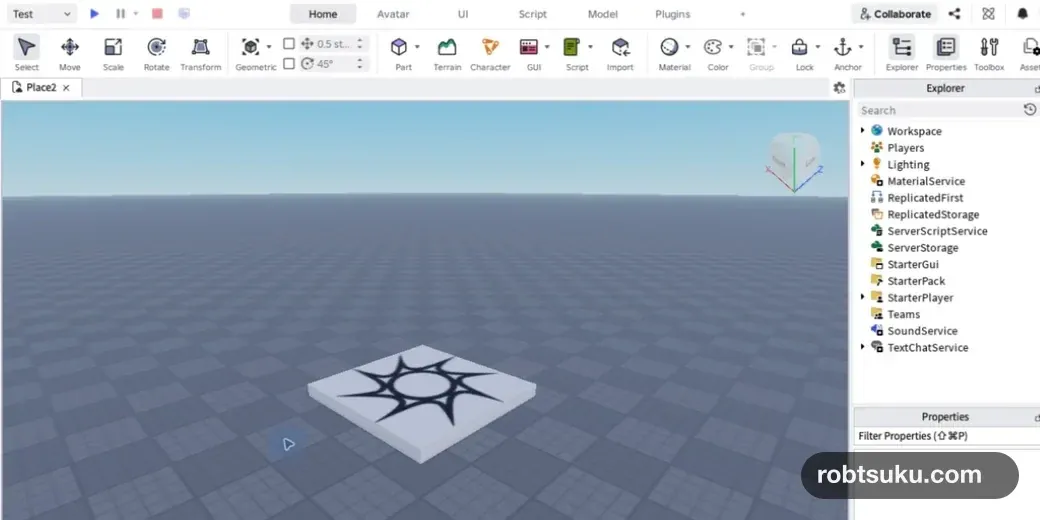
Robloxでゲームを作るときに使う無料アプリが Roblox Studio だ。Robloxで遊んだことがなくても、Studioをまだダウンロードしていなくても、準備の確認から始められる。
準備ができたら、5分ほどで何もない平らな世界を開き、自分のキャラクターで中に入るところまで進めよう。初めて開くとボタンや英語の名前が一度に目に入るが、全部を覚える必要はない。この記事で使う場所だけ順番に見ていこう。まだプログラムは書かない。
RobloxアカウントとStudioを準備する
Studioへログインするには Robloxアカウントが必要 だ。公式のGet started creating on Robloxが案内しているように、遊ぶときと作るときで別のアカウントを用意する必要はなく、同じアカウントを使える。まだ持っていなければ、公式のRoblox account creationから無料アカウントを作ろう。
Tip: パスワードは記事の画像や動画に映さず、ほかの人にも教えないようにしよう。公式のアカウント作成ガイドでも、パスワードを共有しないことを案内している。
次に、公式のRoblox Studio setupからStudioをダウンロードしよう。StudioはWindowsとMacで使える無料の制作アプリだ。ダウンロードしたインストーラーを開き、インストールが終わったらStudioを起動してRobloxアカウントでログインする。
Tip: Robloxでゲームを遊ぶためのアプリと、ゲームを作るStudioは別のアプリだ。今回開くのは Roblox Studio の方になる。
すでにStudioのホーム画面が開いていれば、この準備は完了だ。次の「Baseplateを開く」へ進もう。
画面の配置はStudioの更新で少し変わることがある。この記事の画像は2026年7月22日時点のStudioで撮影したものだ。
Baseplateを開く
Studioのホーム画面にある Baseplate をクリックしよう。見つからないときは、左側の New Experience を選んでも同じBaseplateを開ける。
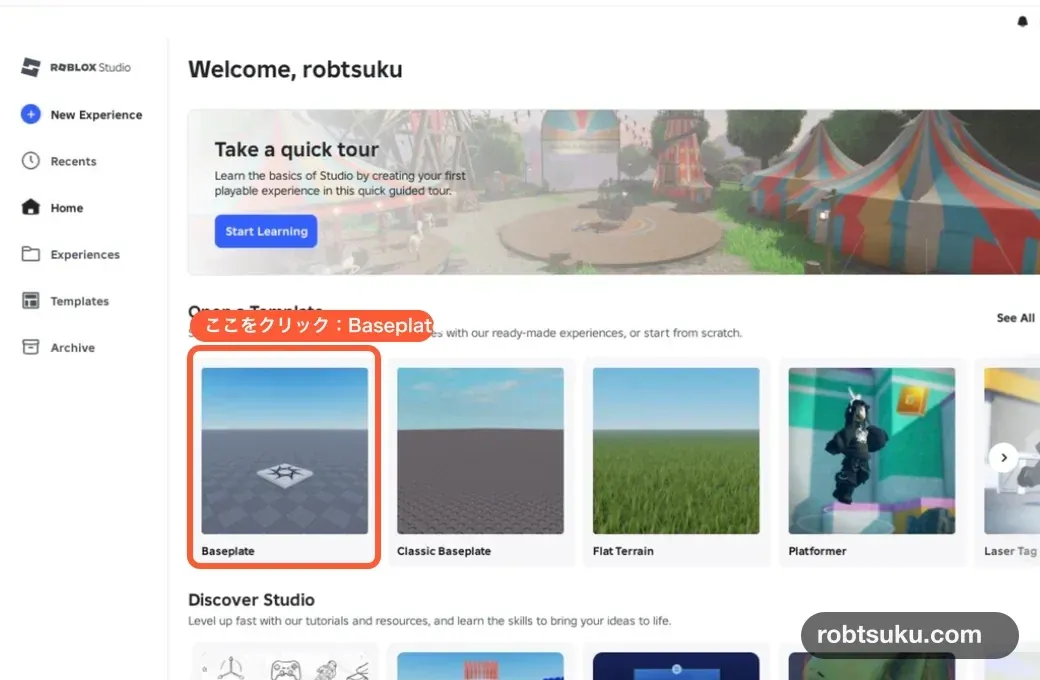
オレンジの枠で囲んだ、一番左の Baseplate を選ぼう。
Baseplateは、最初から床とキャラクターの出現場所だけが入ったテンプレートだ。Roblox公式のTemplatesでも、初期オブジェクトは SpawnLocation と Baseplate の2つだと説明している。余計な仕組みがないので、最初の操作練習に向いている。
読み込みが終わり、格子の床が見えたら次へ進もう。
3つの場所だけ覚える
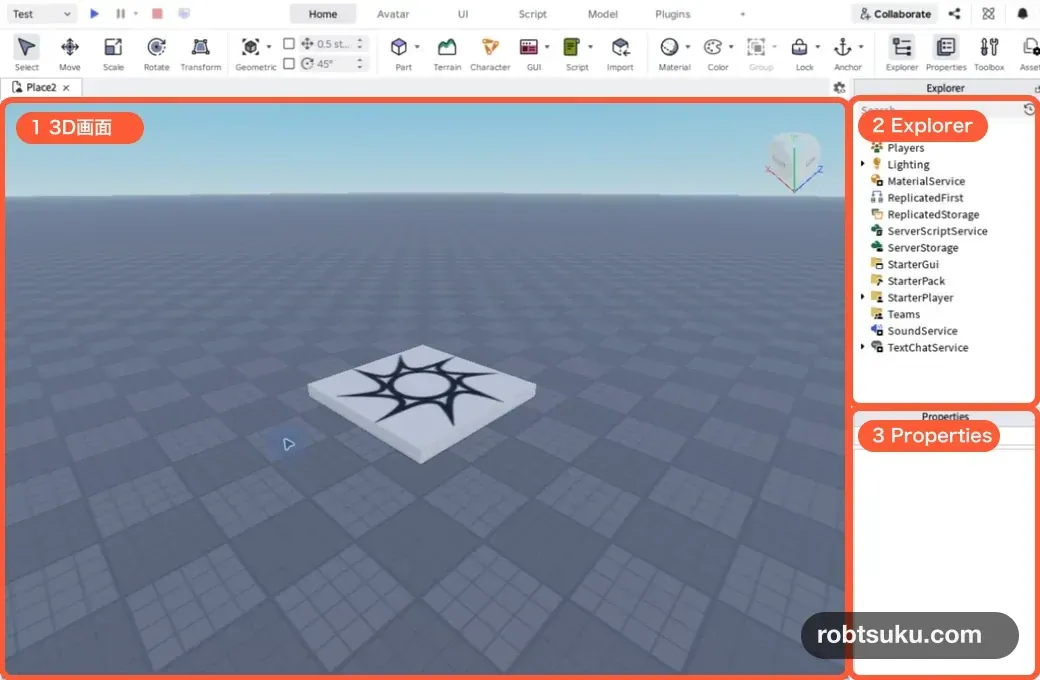
1. 3D画面
中央の大きな場所が 3D viewport だ。ここがゲームの世界を組み立てる作業台になる。公式のStudio interfaceでは、右ドラッグで視点を回し、マウスホイールで近づいたり離れたりできると案内している。
今は床を見失わない程度に、右ドラッグを一度だけ試せば十分だ。視点が迷子になったら、右上のExplorerで Baseplate を選び、F キーを押そう。床へ視点を戻せる。
2. Explorer
右上の Explorer は、ゲームに入っているものの一覧だ。Workspace の左にある三角をクリックすると、Camera、Terrain、SpawnLocation、Baseplate が見える。
公式のExplorer windowでは、Explorerはゲーム内のすべてのInstanceを階層で表示し、Workspaceには目に見える3Dコンテンツが置かれると説明している。今は「床やパーツを探す場所」と覚えておけば大丈夫だ。
3. Properties
Explorerで Baseplate をクリックすると、右下の Properties に色や素材などが表示される。Propertiesは、選んだものの見た目や動きを変える場所だ。詳しい役割は公式のProperties windowでも確認できる。
もしExplorerやPropertiesが見えなければ、Studio上部の Window メニューから Explorer と Properties を選ぼう。
ゲームの中に入ってみる
左上にある三角形の Play ボタンをクリックしよう。少し待つと、自分のキャラクターがSpawnLocationの上に現れる。W A S D キーで歩き、スペースキーでジャンプできる。
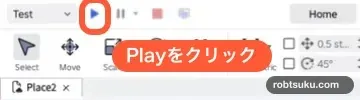
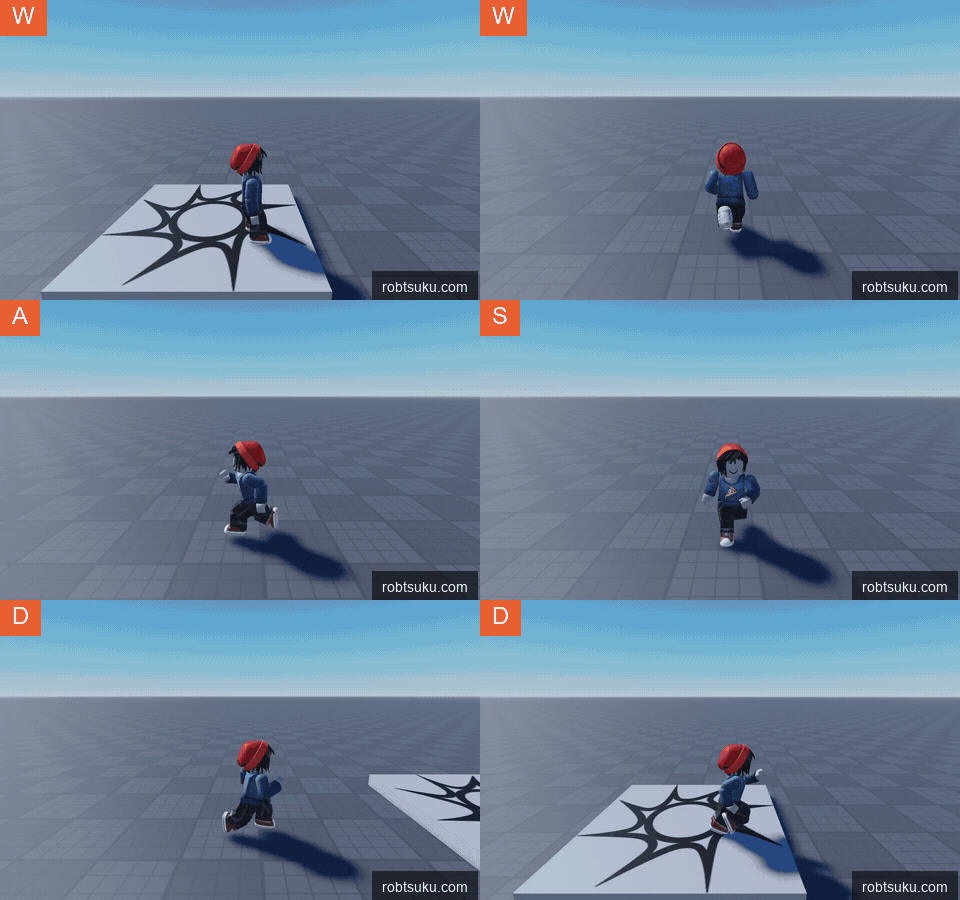
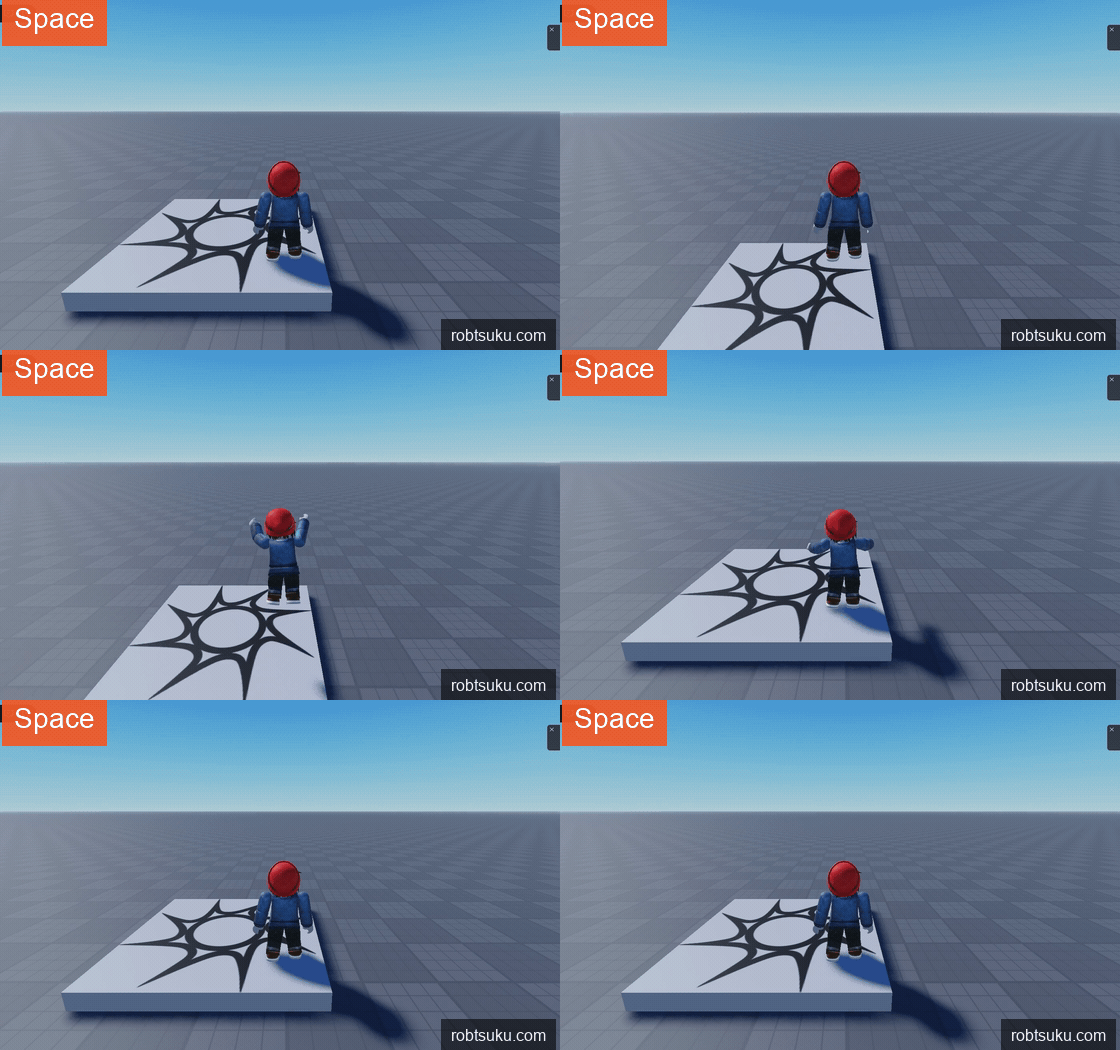
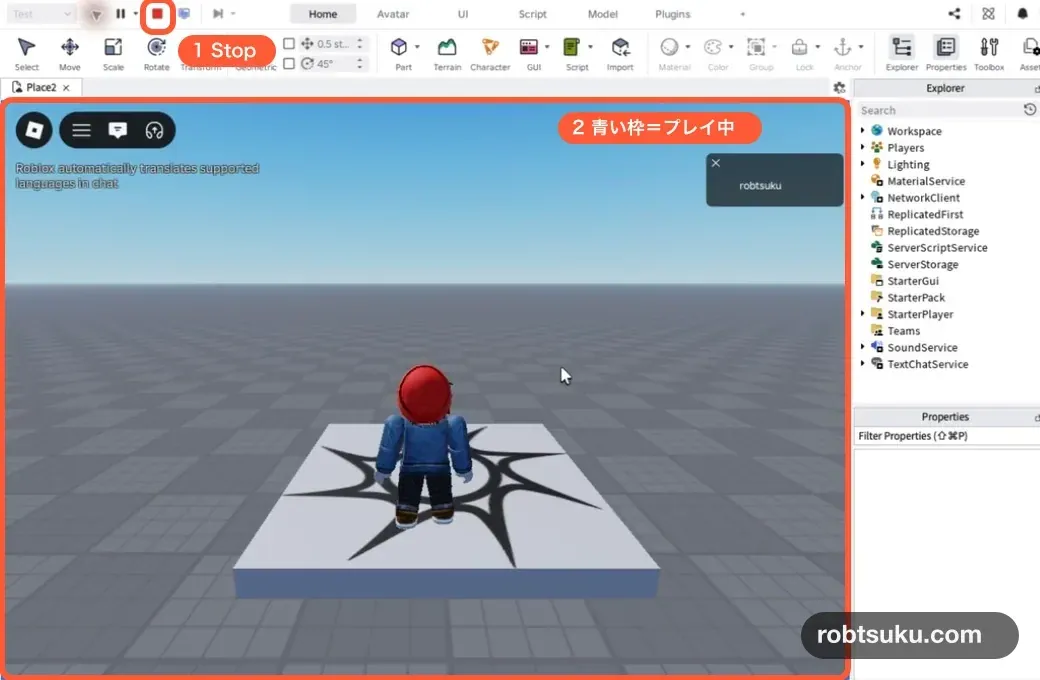
青い枠が3D画面の周りに出ていれば、いまは編集ではなくプレイテスト中だ。終わるときは、Playボタンの近くにある赤い四角の Stop をクリックしよう。
公式のStudio testing modesによると、TestはキャラクターをSpawnLocation付近へ出してゲームを動かすモードだ。Stopするとシミュレーションが終了し、オブジェクトはテスト前の状態に戻る。プレイ中に動かしたものを残したいなら、いったんStopしてから編集画面で変更しよう。
画面が同じにならないとき
Playを押してもキャラクターが出ないときは、3D画面の読み込みが終わるまで数秒待とう。Explorerの中身がプレイ用に増え、3D画面の周りが青くなれば動作中だ。もう一度Playを押すのではなく、赤いStopで終了してから試そう。
右側のパネルが狭いときは、3D画面との境目を左へドラッグすると広げられる。記事と完全に同じ幅にする必要はない。ExplorerでBaseplateを選び、その内容がPropertiesに出れば同じ操作ができている。
ここまでできれば準備完了
Baseplateを開く、3D画面を見る、Explorerからものを選ぶ、Propertiesを確認する、PlayとStopを使う。この5つができれば、次の記事でパーツを置く準備は整った。
次は、床の上に新しいPartを置き、移動・拡大・回転の3つを試そう。