BlenderでRoblox用の剣を作る:Studioへインポートして装備する方法
Blenderの3つのCubeから剣を作り、FBXでRoblox Studioへインポートして、柄を握るOriginalSword Toolとして装備しよう。
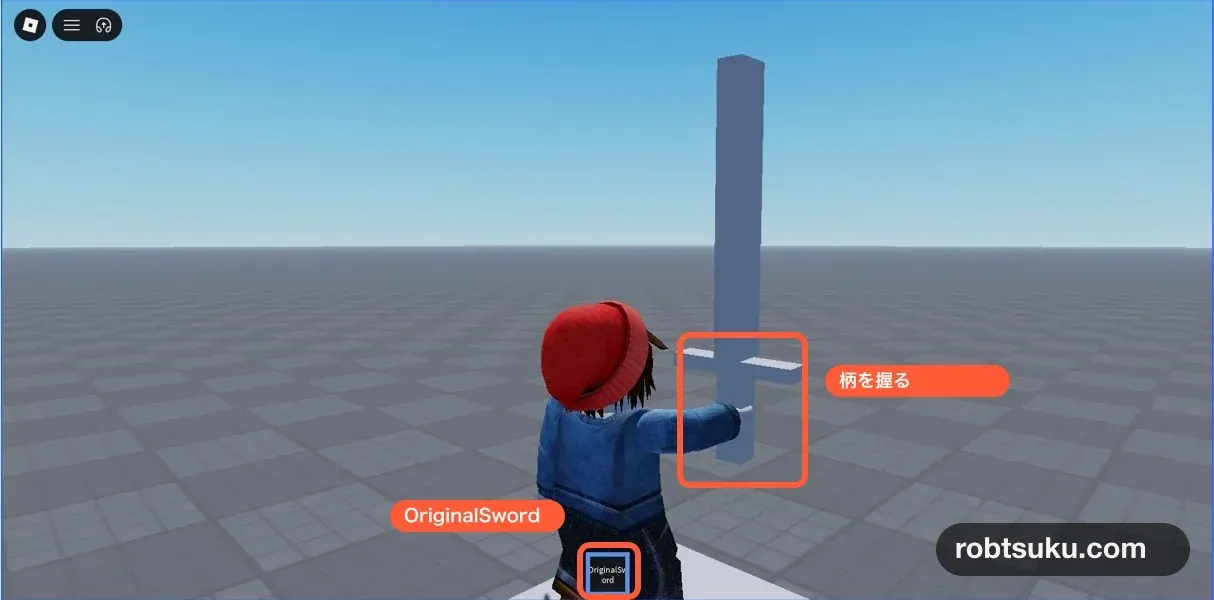
Blenderで刀身、鍔、柄を作り、画面下のホットバーから装備できるOriginalSwordへ変える。完成までの目安は12分だ。Robux、外部プラグイン、ゲームのPublishは必要ない。
この記事は、LightStick Toolを作って装備する記事の続きだ。StarterPack > LightStick > HandleをPlay中に持てる状態から始めよう。Blenderは初めてでも大丈夫だ。
1. Blenderを用意し、単位をそろえて保存する
Blenderは、Roblox Studioの外で立体の形を作る無料ソフトだ。Windows、Mac、Linuxで使える。まだ入っていない場合は、Roblox公式のBlender解説にあるdownloadリンクから最新版を入れよう。起動時のNew FileではGeneralを選べばよい。Robloxアカウントとの連携やaddonの追加はしない。
Blenderを開いたら、右側のPropertiesにあるScene Propertiesを選ぶ。Unitsを開き、次の2つを設定しよう。
| 項目 | 値 |
|---|---|
Unit System |
None |
Rotation |
Degrees |
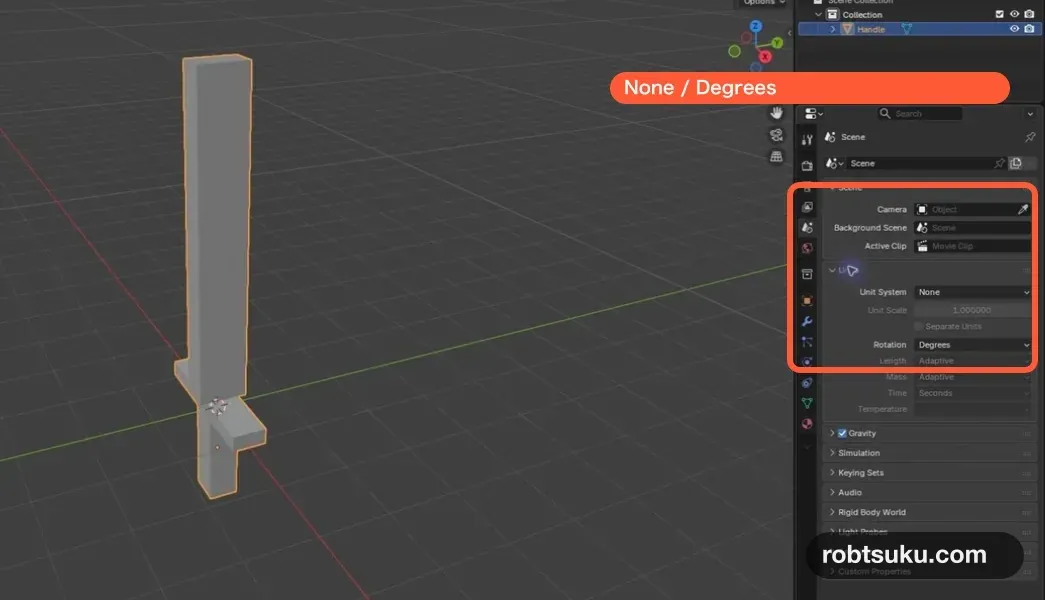
Roblox公式のBlender設定でも、この2つをStudioのstudに合わせる初期設定として案内している。
編集用のblendファイルを先に保存する
上部のFile > Save Asを開こう。保存画面の下にあるファイル名へoriginal-sword.blendと入力し、右下のSave Blender Fileを押す。同じ名前のファイルを保存し直す画面では、ボタンがOverwriteになる。
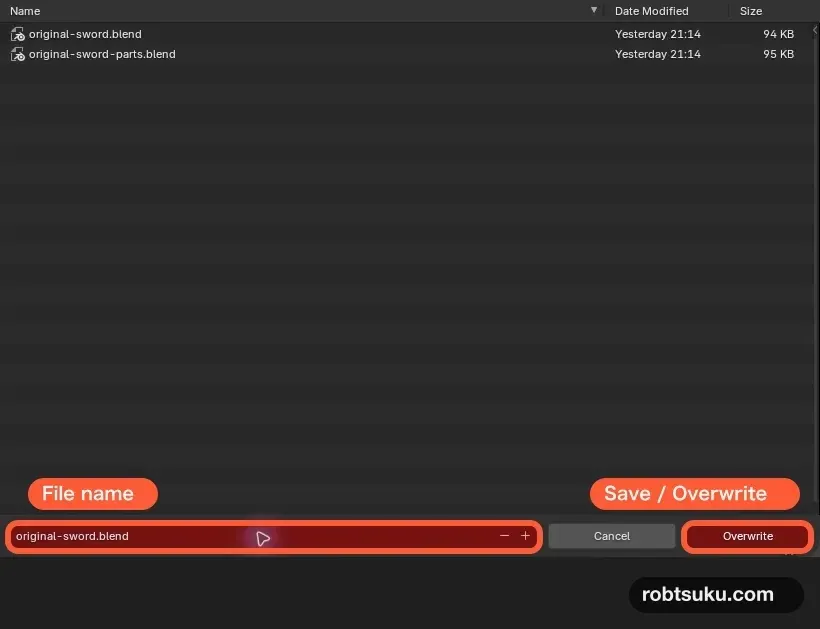
保存先は、あとでFBXを見つけやすい新しいフォルダにしておこう。たとえばOriginalSwordフォルダを作り、その中へblendとFBXを並べる。Studioへ渡すのはFBXだが、形を直すときはblendを開くため、どちらも残しておく。
作業の途中でもFile > Saveを使って上書き保存しよう。ショートカットを使うならWindowsはCtrl+S、MacはCommand+Sだ。保存できると、Blenderのウィンドウタイトルにあるファイル名の先頭から*が消える。
Tip — Blenderの画面は3つだけ覚えよう
中央の
3D Viewportが形を見る場所、右上のOutlinerがobject一覧、右下のPropertiesが数値を変える場所だ。objectはBlender内で選んで動かせる1つの物で、最初からあるCubeも1 objectになる。
2. 3つのCubeを剣の形にする
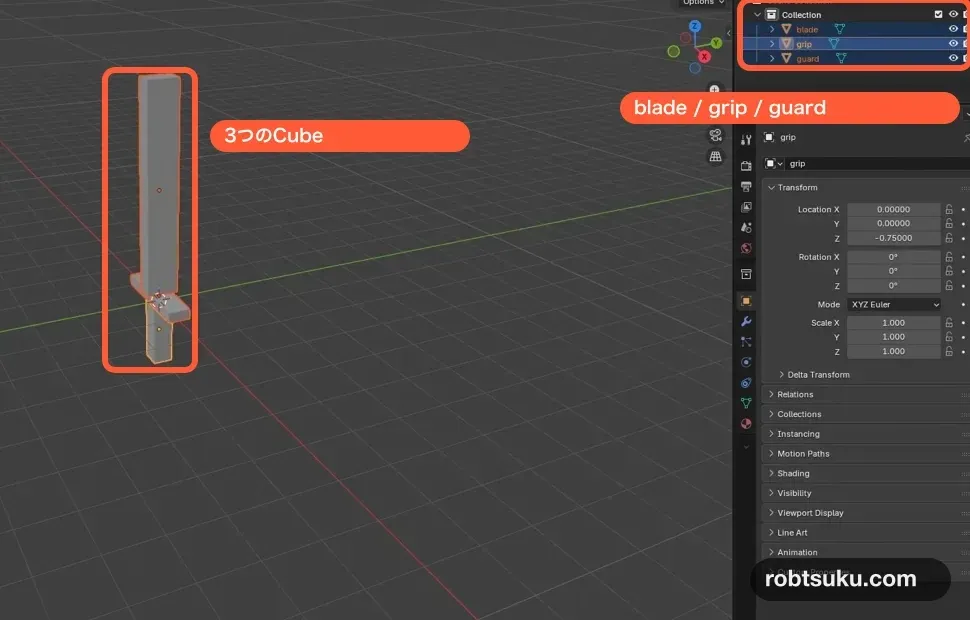
中央上部がObject Modeになっていることを確認する。最初からあるCubeを選び、Outlinerで名前をbladeへ変えよう。Nキーで右側のItem > Transformを開き、LocationとScaleを次の値にする。
Tip — 移動・回転・大きさ変更はG、R、S
objectを選び、
Gを押すと移動、Rで回転、Sで大きさ変更になる。続けて軸と数値を入力すると正確だ。たとえばG→Z→1→Enterなら上へ1移動し、R→Z→15→EnterならZ軸を中心に15度回転する。S→X→2→Enterなら横幅が2倍になる。途中でやめるときはEsc、操作を戻すときはCtrl + Zだ。今回は下の表を使うため、Rotationは0 / 0 / 0のままでよい。
Tip — 視点を回す操作はobjectを回す操作とは別
マウスの中ボタンを押しながら動かすと見る向きを回せる。
Shiftを押しながら中ボタンで平行移動、ホイールで拡大・縮小だ。右上にあるXYZの軸表示をドラッグしても視点を回せる。視点だけを動かしても、objectのLocationやRotationは変わらない。
| object | Location X / Y / Z | Scale X / Y / Z |
|---|---|---|
blade |
0 / 0 / 2.65 |
0.22 / 0.36 / 2.4 |
guard |
0 / 0 / 0.12 |
1.1 / 0.25 / 0.12 |
grip |
0 / 0 / -0.75 |
0.24 / 0.22 / 0.75 |
2つ目からは、Shift + A > Mesh > CubeでCubeを追加する。名前をguard、gripへ変え、同じ表の値を入れよう。bladeが刀身、guardが手を守る鍔、gripが握る柄だ。
Tip — X、Y、Zは立体の3方向
Xが左右、Yが奥行き、Zが高さだ。今回は
bladeのScale Zを2.4にして刀身を長くし、guardのScale Xを1.1にして左右へ広げている。
3つを作ったら、Aキーですべて選ぶ。Ctrl + Aを押し、Scaleを選ぼう。PropertiesのScaleが3つとも1.000になれば、見た目の大きさを保ったまま数値を確定できている。
3. 1つのHandle meshへ結合する
一度何もない場所をクリックして選択を外す。blade、guardをShiftを押しながら選び、最後にgripを選ぼう。最後のgripだけが明るいオレンジになればよい。
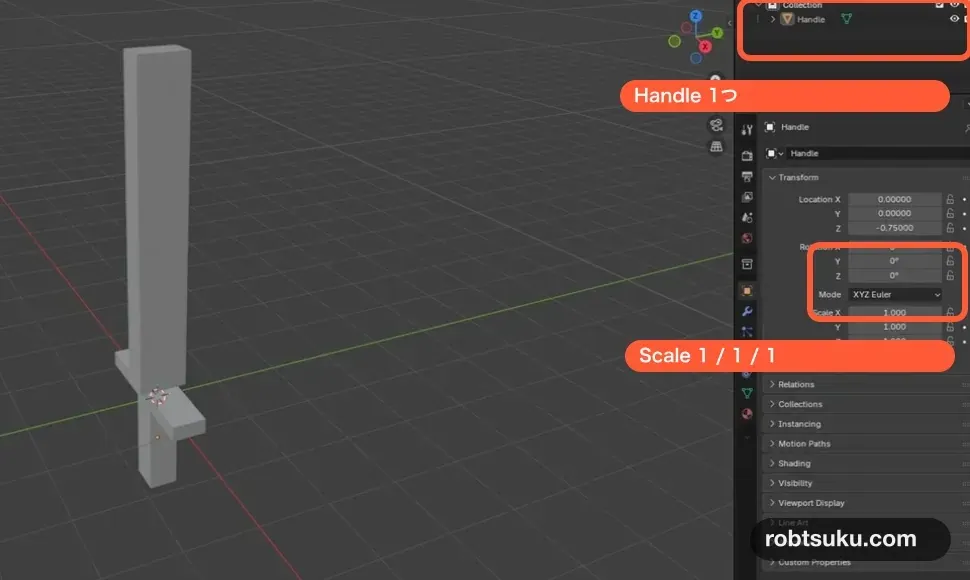
Ctrl + Jを押すと、3 objectが1つになる。Outlinerの名前を大文字のHを含むHandleへ変えよう。Handleが1つだけ見え、Scaleが1 / 1 / 1なら結合できている。File > Saveでもう一度blendファイルを保存する。
Tip — meshは立体の形のデータ
meshは、頂点、辺、面という点・線・表面を組み合わせた立体の形だ。今回は3つのCubeを1 objectへ結合したため、Studioでは剣全体を1つの
Handleとして扱える。
Tip — active objectは結合後の基準
複数選択の中で最後に選び、明るい色になった物がactive objectだ。
gripを最後にすると、結合後の名前や基準をgripから引き継げる。ただし、これだけでキャラクターの手が柄に合うとは限らない。握る位置はStudioのGripでも確かめる。
meshの公式仕様では、1 meshの上限は20,000 trianglesだ。triangleは立体の細かさを数える三角形で、この剣は36なので十分小さい。3つとも厚みのあるCubeから作っているため、穴や裏面のない形になる。
4. 剣をFBXへ出力する
Handleだけを選び、File > Export > FBX (.fbx)を開く。保存名をoriginal-sword.fbxにし、右側を次の値へそろえよう。
| 場所 | 項目 | 値 |
|---|---|---|
Include |
Selected Objects |
オン |
Transform |
Scale |
1.00 |
Transform |
Apply Scalings |
FBX Units Scale |
Transform |
Forward |
Z Forward |
Transform |
Up |
Y Up |
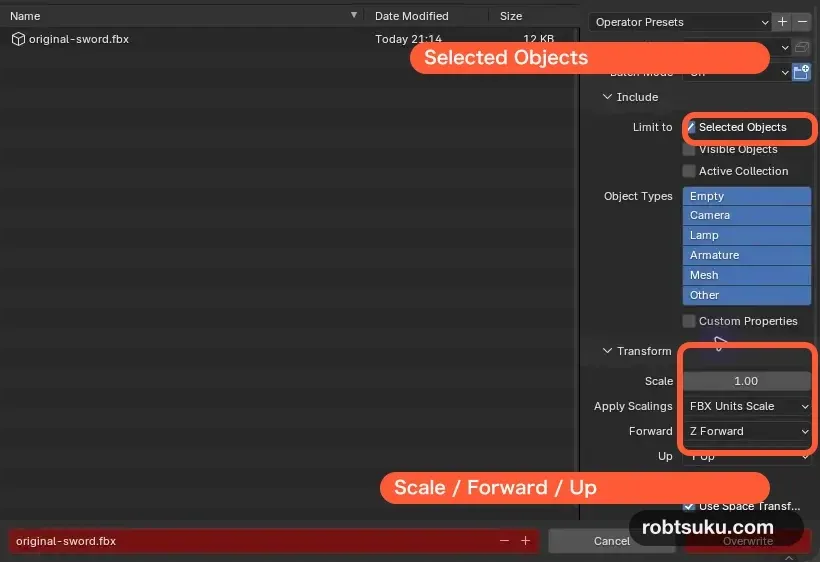
Bake Animationはオフにする。今回は動きのデータを入れていないためだ。Roblox公式のFBX出力設定でも、FBX Unit Scaleを使い、animationがない場合はBake Animationを外す手順になっている。Export FBXを押そう。
Tip — FBXは立体を受け渡すファイル
FBXは、Blenderで作った形をStudioへ渡すためのファイルだ。今回は
original-sword.blendが編集用、original-sword.fbxがStudioへ渡す用になる。あとで形を直すときも、blendを開いてFBXを出し直す。
5. StudioへHandleをインポートする
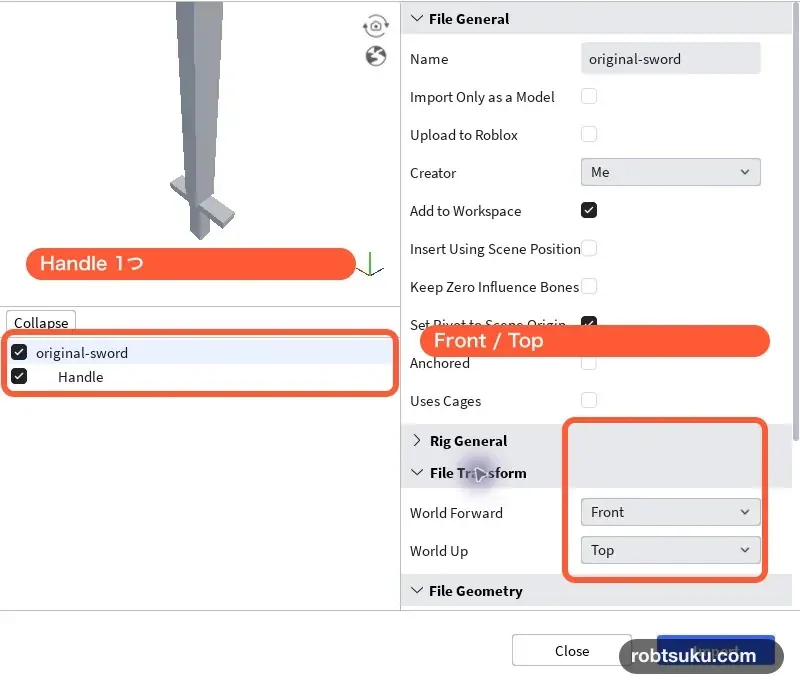
Roblox Studioへ戻り、Play中ならStopする。上部のFile > Importからoriginal-sword.fbxを選ぼう。Import Previewが開いたら、左側の一覧にHandleが1つだけあり、赤や黄色のwarning / errorが出ていないことを確認する。
右側のFile Generalは、Import Only as a Model、Upload to Roblox、Add to Workspaceをオン、Anchoredをオフにする。Upload to Robloxはmeshを自分のアカウントのassetとして読み込む設定だ。これだけでCreator StoreやMarketplaceへ公開されることはなく、Robuxも使わない。
File Transformを開いてWorld Forward = Front、World Up = Topを確認する。
次にFile Geometryを開き、Scale Unit = Stud、Scale Factor = 1を確認しよう。
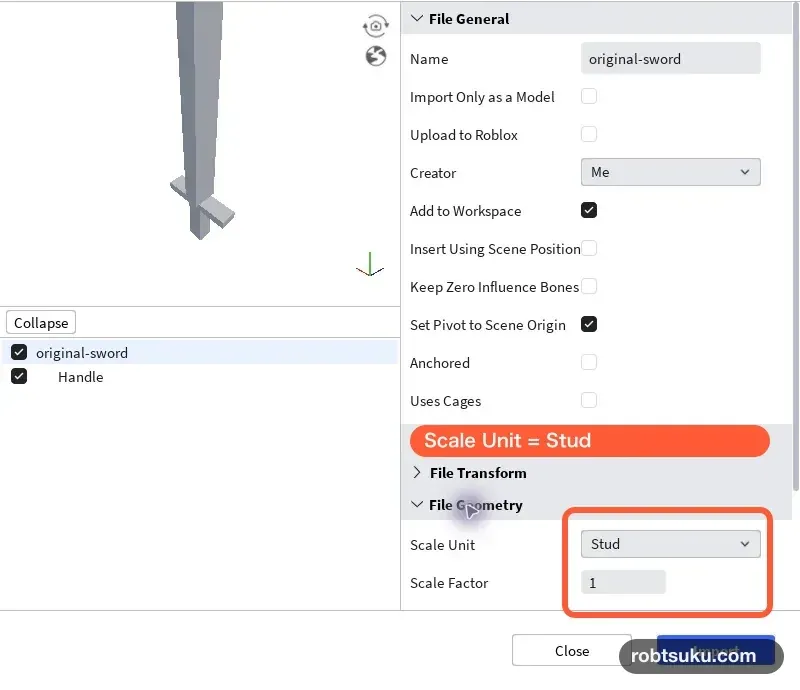
Roblox公式のBlenderからStudioへの設定も、Front、Top、Studの組み合わせを案内している。Previewの剣が正しい向きならImportを押す。Workspaceへoriginal-swordというModelが追加され、その中にHandleというMeshPartが1つ入る。
最初のImportは数秒かかることがある。ボタンを何度も押さず、Import Previewが閉じてExplorerのWorkspace > original-sword > Handleが現れるまで待とう。追加されたHandleを1回選ぶと、3D画面でも剣全体が1つの選択枠に入る。刀身、鍔、柄が別々に選ばれる場合は、Blenderで結合できていないため、3つをCtrl + JしてFBXを出し直す。
Tip — MeshPartは自作の形を表示するPart
MeshPartは、普通の四角いPartとは違うmeshの形をStudioへ表示する物だ。今回は剣全体の形を持つHandleが1つできる。Toolの仕組みは前の記事と同じままだ。
6. LightStickの見た目を剣へ置き換える
ExplorerでStarterPack > LightStickを選び、名前をOriginalSwordへ変える。中の古いPart Handleを削除する。次にWorkspace > original-swordを開き、中のMeshPart HandleをOriginalSwordの直下へドラッグしよう。空になったoriginal-sword Modelは削除してよい。
StarterPack
└─ OriginalSword (Tool)
└─ Handle (MeshPart)MeshPartのPropertiesでAnchoredとCanCollideをオフにする。Workspaceに同じHandleが残っておらず、Toolの直下に1つだけあることも確認しよう。公式のTool解説のとおり、1つのMeshPartだけで作るToolでは、そのMeshPartをHandleと名付ければ手へ付けられる。
ドラッグ後はExplorerの左にある三角を開き、OriginalSwordの1段下にHandleが入ったことを読む。OriginalSwordとHandleが同じ深さに並んでいたら、Toolの中へ入っていない。Handleをもう一度ドラッグし、OriginalSwordの名前が明るくなったところで離そう。
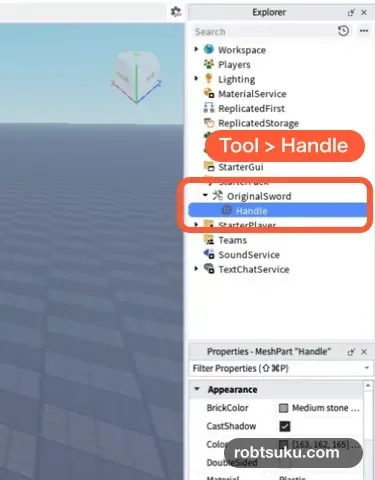
次にHandleではなく、親のTool OriginalSwordを選ぶ。Propertiesの検索欄へGripと入力し、次の値へ変えよう。
| Grip | 値 |
|---|---|
Position |
0, -2.5, 0 |
Orientation |
0, 0, 0 |
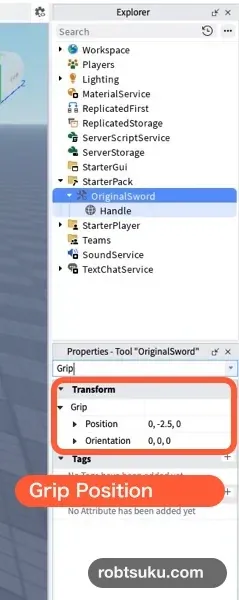
公式のTool解説のとおり、Gripは装備した物と手の位置・向きを調整する値だ。この剣ではPositionのYを-2.5にすると、右手が刀身の中央から鍔の下にある柄へ移る。
Tip — Gripは「手に対してどこへ置くか」
Grip > Positionは剣の形を変えず、手に対する置き場所だけをずらす。表どおりの大きさなら0, -2.5, 0で柄の中央になる。自分で柄を長くした場合は、Playで横から見ながらYだけを0.1ずつ変えよう。鍔が手より上、柄が手の中、刀身が手を通り抜けない位置ならOKだ。
7. 装備・解除・再装備を確かめる
Playを押そう。ホットバーのOriginalSwordを選び、自作した剣の柄がキャラクターの右手へ付けば装備できている。少し横から見て、鍔が手より上にあり、四角い柄の中央を握っていることも確認しよう。同じ枠をもう一度選んで解除し、3回目でもう一度装備する。
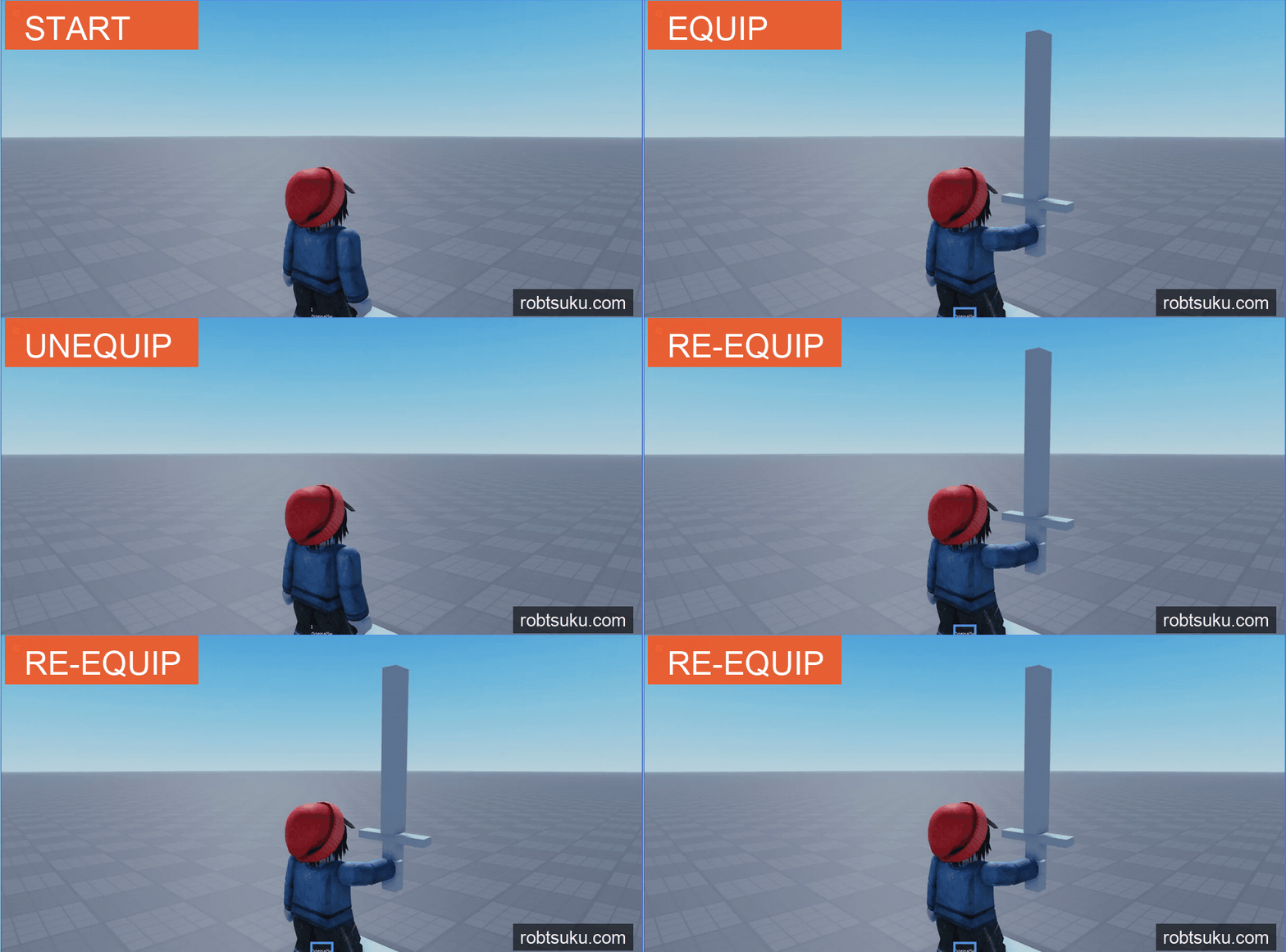
すでに別のToolがある場合、数字は1とは限らない。番号を決め打ちせず、名前がOriginalSwordの枠を選ぶ。Stopしてもう一度Playしたときにもホットバーへ戻れば、StarterPackから毎回配られている。
最後に次の3点を順番に見る。
- ホットバーに
OriginalSwordという名前がある - 選ぶと右手が鍔の下にある柄を握り、キャラクターは歩ける
- 解除してからもう一度選んでも、同じ向きで剣を持てる
3つとも見えたらStopする。Play中に見えていたBackpackやキャラクター内のToolはテスト用のコピーなので、そこでExplorerを編集しない。直したいときはStopして、元のStarterPack > OriginalSwordを変更しよう。
剣を持ったまま画面をクリックしても、まだ何も起きなくて正常だ。この記事の完成は装備までで、攻撃、damage、animationは次のプロジェクトで追加する。
うまく動かないとき
- Importerに複数のobjectが出る: Blenderへ戻り、
blade、guard、gripをすべて選んでCtrl + Jし、OutlinerをHandle1つにする - FBXが選択画面に出ない: Blenderで保存したフォルダを開き、拡張子が
.fbxのoriginal-sword.fbxを選ぶ。.blendはStudioへ直接Importしない - 剣が大きすぎる: FBXの
Apply ScalingsがFBX Units Scale、StudioのScale UnitがStud、Scale Factorが1か確認する - 向きが横になる: FBXの
Forward = Z Forward、Up = Y Upと、StudioのFront、Topを読み直す - ホットバーに出ない:
OriginalSwordがStarterPackの直下にあり、その中にHandleが1つだけあるか確認する - 装備すると動けない: MeshPartの
AnchoredをオフにしてからPlayし直す - 刀身や鍔を持つ:
OriginalSwordを選び、Grip > Positionを0, -2.5, 0へ戻す。剣の大きさを変えた場合は、Playで横から見ながらYだけを0.1ずつ調整する
完成
これで、Blenderの3つのCubeから1つの剣meshを作り、FBXでStudioへ渡し、柄を握るOriginalSword > Handleとして装備できる形になった。
次は、この剣を選んで入力すると1回だけ振るanimationを作る。
公式リファレンス
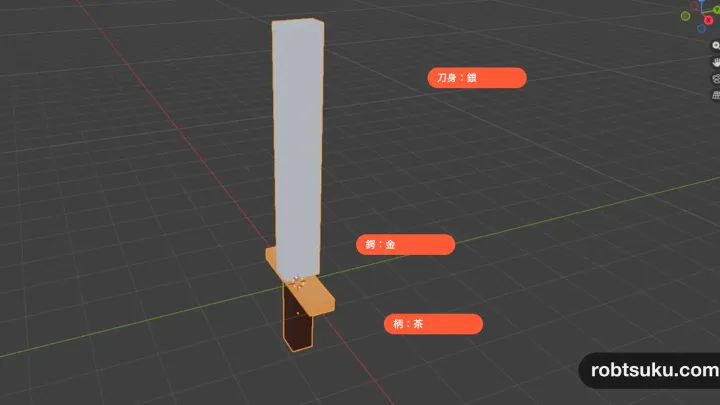
BlenderでRobloxの剣に色を塗る:UV展開とテクスチャの基本
Blenderで剣をUV展開し、刀身を銀、鍔を金、柄を茶へ塗り分けた画像を保存して、Roblox Studioへ反映しよう。
この機能を作る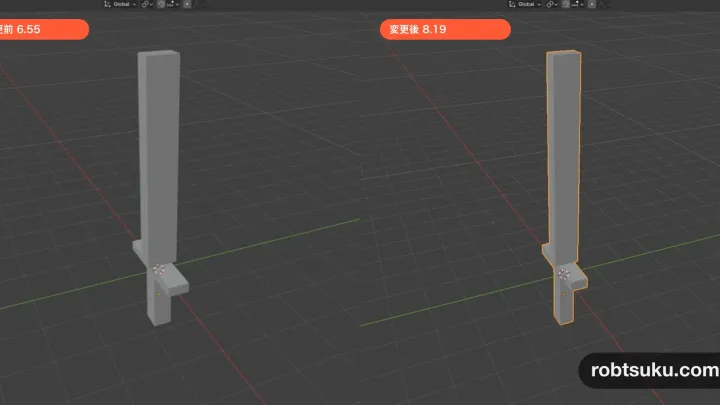
BlenderのモデルをRoblox Studioで更新する:Reimportの使い方
Blenderで剣を長くして同じFBXへ出力し、OriginalSword Toolを作り直さずHandleの形だけをReimportで更新しよう。
この機能を作る