BlenderでRobloxの剣に色を塗る:UV展開とテクスチャの基本
Blenderで剣をUV展開し、刀身を銀、鍔を金、柄を茶へ塗り分けた画像を保存して、Roblox Studioへ反映しよう。
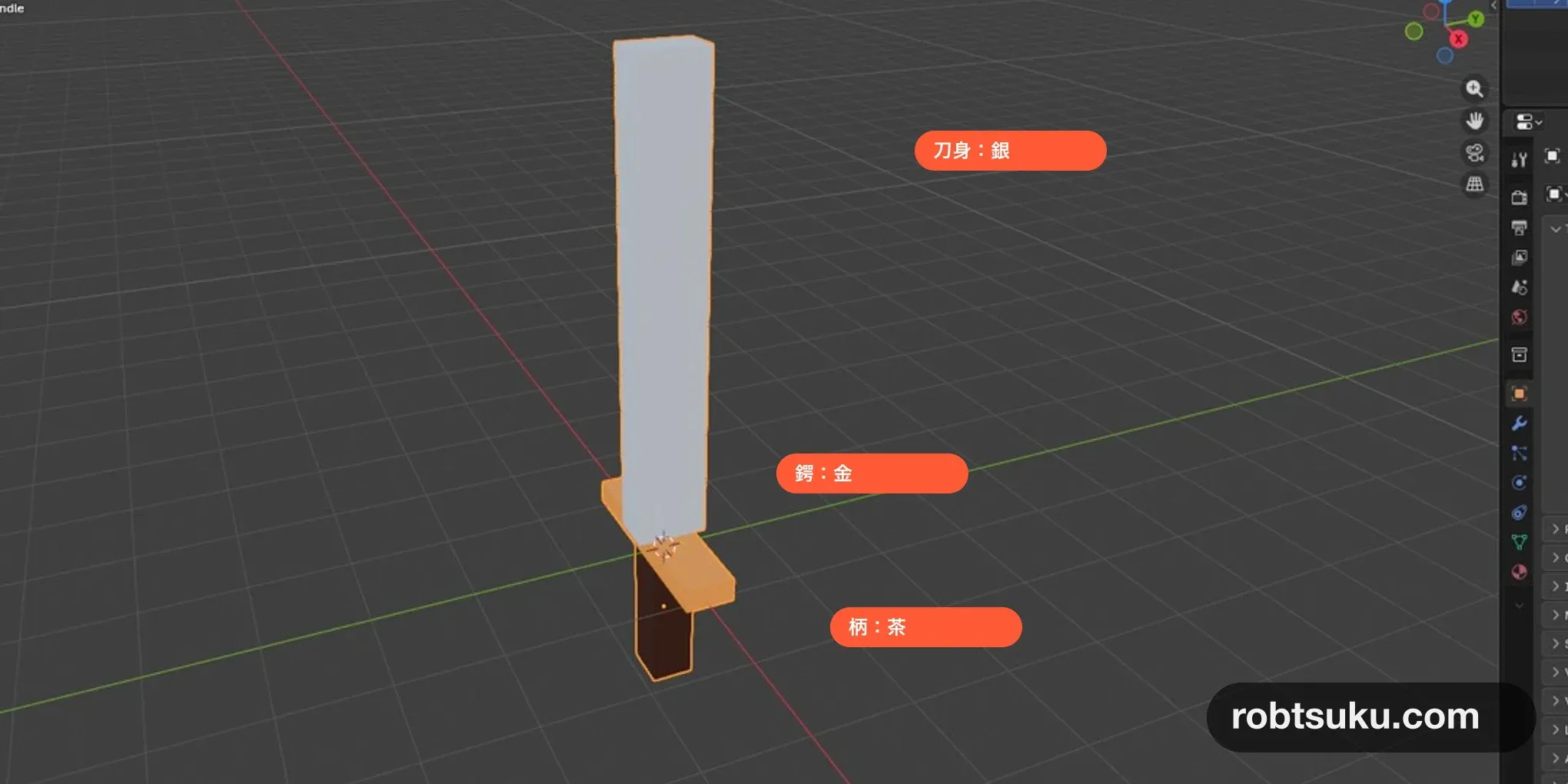
Blenderの剣を、刀身は銀、鍔は金、柄は茶へ塗り分ける。完成までの目安は8分だ。1枚のPNGをFBXと一緒にStudioへ渡し、編集画面とPlay中の両方で3色を見分けられる形にする。
この記事は、Blenderで剣を作って装備する記事の続きだ。original-sword.blend、original-sword.fbx、StarterPack > OriginalSwordがある状態から始めよう。長さを変える記事は前提ではない。
1. 剣を2DのUVへ広げる
original-sword.blendを開き、Handleを選ぶ。上部のUV Editing workspaceへ移動し、TabでEdit Modeにする。Aですべての面を選び、左側のUV > Smart UV Projectを選ぼう。Island Marginは0.02にして実行する。
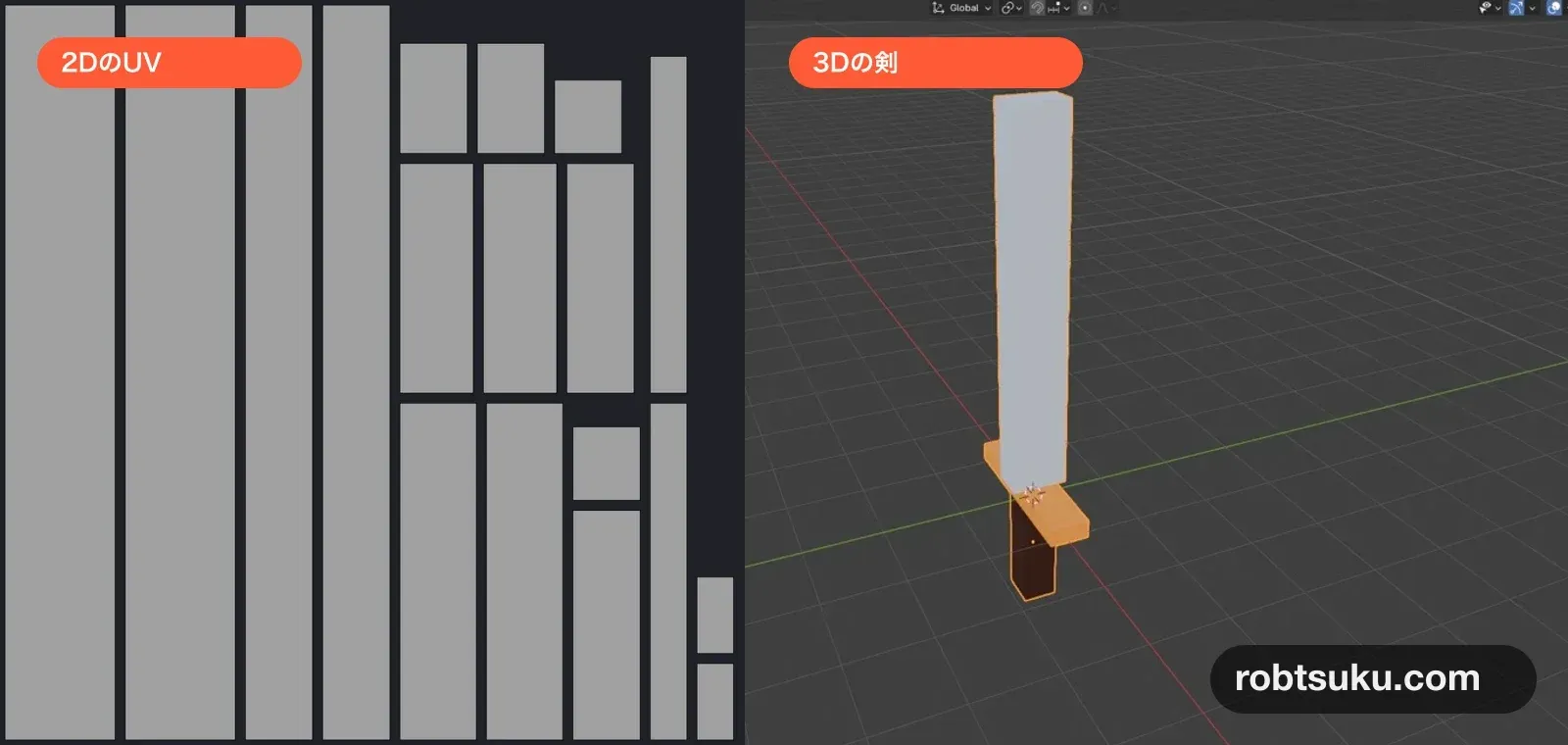
Roblox公式のTexture painting解説でも、Edit modeですべてを選び、Smart UV ProjectとIsland Margin = .02を使う手順を案内している。
Tip — UVとは
UVは、立体の表面を2D画像のどこへ対応させるかを示す地図だ。たとえば刀身の面を画像上の銀色部分へ置くと、3Dの刀身も銀になる。今回の
Smart UV Projectは、その地図を自動で広げる操作だ。
実行後、左の2D画面に細長い長方形や小さい四角が複数見えればよい。これらは「UV island」と呼ばれる離れた面のまとまりだ。初心者編では並べ替えない。黒い画面のままなら、右の3D画面へpointerを戻してAを押し、すべての面がオレンジになってからSmart UV Projectをもう一度実行しよう。
作業中に3Dの剣全体が選べなくなった場合は、TabでObject Modeへ戻り、OutlinerのHandleを選び直す。その後もう一度Edit Modeへ入り、Aを押せば同じ出発点へ戻れる。
2. 1024×1024の画像を材料につなぐ
上部のShading workspaceへ移る。右側のMaterial PropertiesでNewを押し、名前をSwordColorsにしよう。下のnode画面へImage Textureを追加し、Newから次の画像を作る。
| 項目 | 値 |
|---|---|
| Name | original-sword-color |
| Width | 1024 |
| Height | 1024 |
Image Textureの黄色いColorを、Principled BSDFのBase Colorへドラッグしてつなぐ。
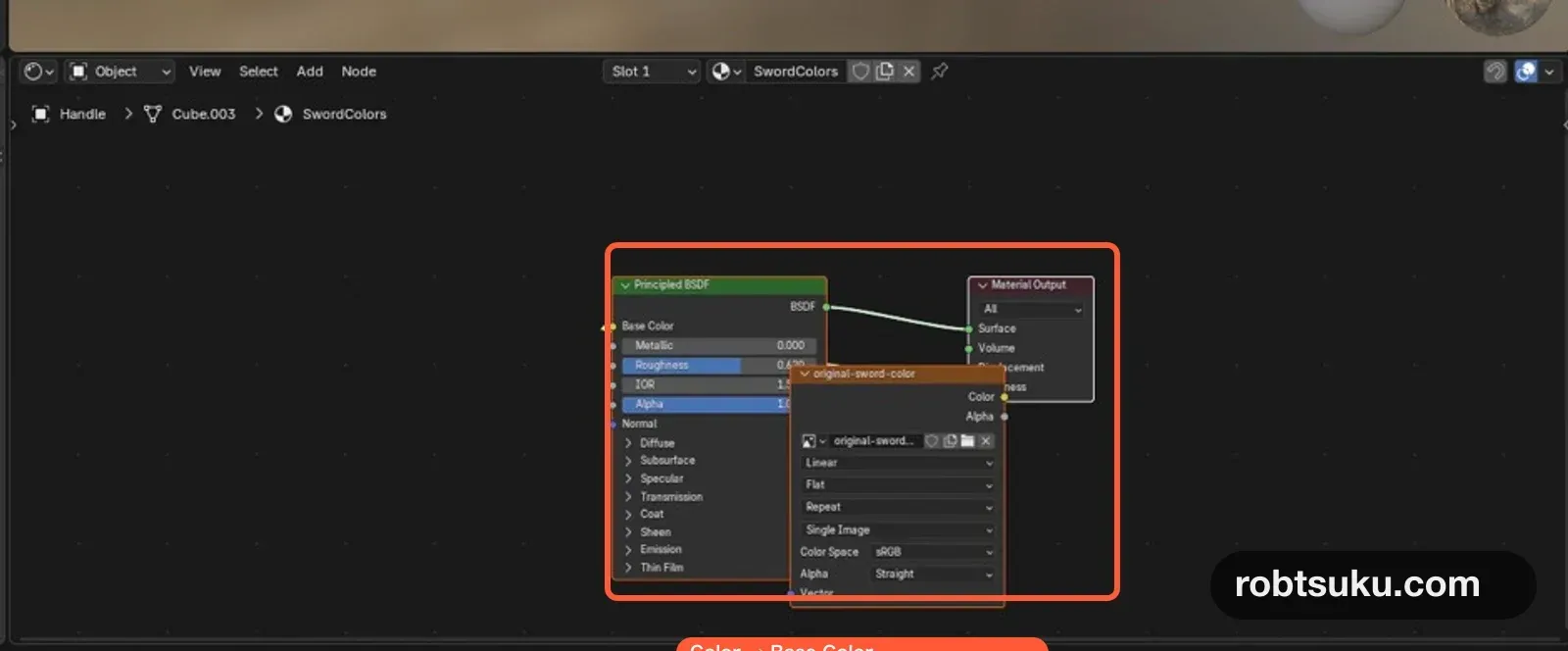
Roblox公式のtexture設定でも、基本色の画像はImage TextureのColorからPrincipled BSDFのBase Colorへ接続する。
Tip — テクスチャとは
テクスチャは3D表面へ貼る画像だ。今回の具体例は
original-sword-color.pngという1枚の画像で、刀身、鍔、柄の色をまとめて持つ。meshが形、textureが表面の色を担当する。
nodeをつないでも、まだ剣が一色に見えるのは正常だ。新しい画像には同じ下地色しか入っていない。node graphでImage Textureの画像名がoriginal-sword-color、上部のmaterial名がSwordColorsになっていることだけを確認し、次のpaintへ進もう。
nodeを見失ったら、下のnode画面へpointerを置いてHomeを押す。Image Texture、Principled BSDF、Material Outputが画面内へ収まる。黄色い線がBase Color以外へつながった場合は、その線を選んで削除し、黄色い丸同士をもう一度つなごう。
3. 刀身、鍔、柄を塗り分ける
上部のTexture Paint workspaceへ移る。3D画面のheaderでFace Selection Maskingをオンにしよう。塗る部分だけを選び、Fill toolで次の色を置く。
Edit Modeへ移り、何もない所をAlt + Aで選択解除する- 刀身へpointerを置いて
Lを押し、つながった刀身の面だけを選ぶ Texture Paintへ戻り、銀色を選んでFillで刀身を塗る- 同じ流れで鍔を金、柄を茶へ塗る
色は完全一致でなくてよい。3つを離れた色にすると、Studioの小さい装備画面でも見分けやすい。
1か所を塗るたびに、3D画面を少し回して裏側も同じ色になったか見る。表面だけ色が付き、裏が白い場合は、Face Selection Maskingで選んだ面が一部だけだった可能性がある。Edit Modeへ戻り、その部分へpointerを置いてLを押し直そう。刀身、鍔、柄はつながっていない形なので、Lでそれぞれのまとまりを選べる。
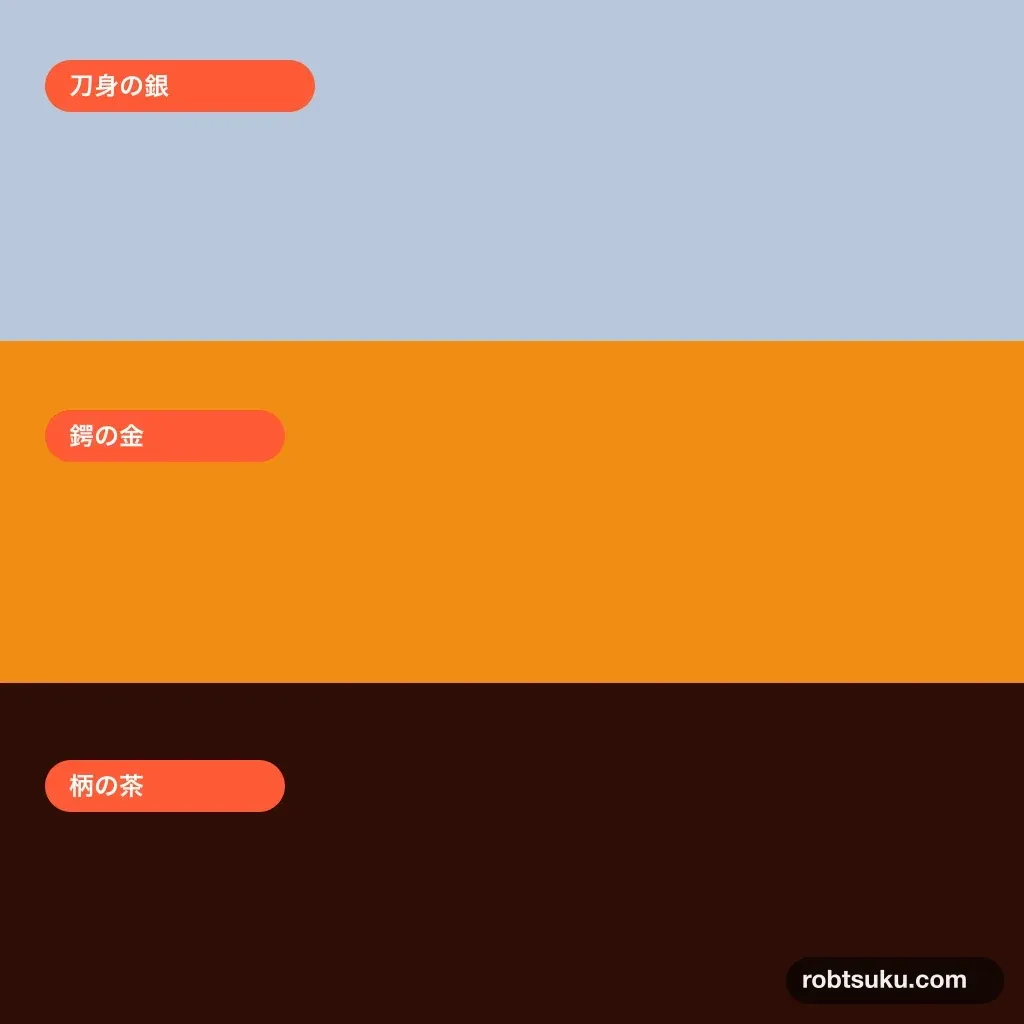
塗り終えたら、画像を表示しているpanelのImage > Save Asを選ぶ。blendと同じフォルダへoriginal-sword-color.pngとして保存しよう。blendの保存だけでは、塗った画像がPNGとして保存されない。公式手順も最後にImage > Saveを行う。
保存後、Blenderのtitleに未保存を示す印が残っていたらFile > Saveでblendも保存する。PNGは色、blendはUVとnode接続を持つため、両方が必要だ。一度Blenderを閉じてoriginal-sword.blendを開き直し、3色が戻れば保存の確認まで終わっている。
4. FBXとPNGをStudioへ渡す
Object Modeへ戻り、Handleを選ぶ。File > Export > FBX (.fbx)でoriginal-sword-colored.fbxを出力しよう。前の記事と同じ軸・scaleに加え、次を設定する。
Path Mode = CopyEmbed TexturesをオンSelected ObjectsをオンApply Scalings = FBX Units ScaleForward = Z ForwardUp = Y UpBake Animationをオフ
Roblox公式のFBX設定も、Path Mode = Copyとtextureの埋め込みを案内している。FBXとPNGは同じフォルダに残しておこう。
Exportの前に3D画面の表示をMaterial Previewへ切り替え、3色が見える状態でHandleだけを選ぶ。PNGの保存後に色を直した場合は、必ずもう一度Image > Saveを行う。古いPNGのままFBXだけ出し直しても、Studioへ渡る色は更新されない。
StudioでFile > Importを開き、original-sword-colored.fbxを選ぶ。Import PreviewでHandleが1つ、warningとerrorが0、Front、Top、Studになっていることを確認してImportする。追加された色付きHandleを、StarterPack > OriginalSwordの古いHandleと入れ替えよう。
すでにReimportの記事を終えている場合は、object名をHandleに保ったまま、色付きFBXをReimport > Configureで選んでもよい。
色が付かない場合は、StudioのImporterでoriginal-sword-color.pngも画像として追加する。Import後にasset IDをコピーし、HandleのTextureIDへ貼ろう。ImporterはPNGをmesh texture用の画像として読み込める。
PNGのImportは画像assetを自分のinventoryへ追加するが、Creator StoreやMarketplaceへ公開する操作ではない。この記事ではOpen Use、配布、販売を行わない。Import Queueが成功になってからasset IDをコピーし、先頭と末尾へ空白を入れずに貼ろう。
色付き剣の確認だけなら、placeを保存したり一般公開したりする必要はない。
5. 編集画面とPlayで色を確認する
編集画面でStarterPack > OriginalSword > Handleを選び、刀身の銀、鍔の金、柄の茶が見える角度へ回そう。色が全部白い場合は、PNGの保存とTextureIDを読み直す。
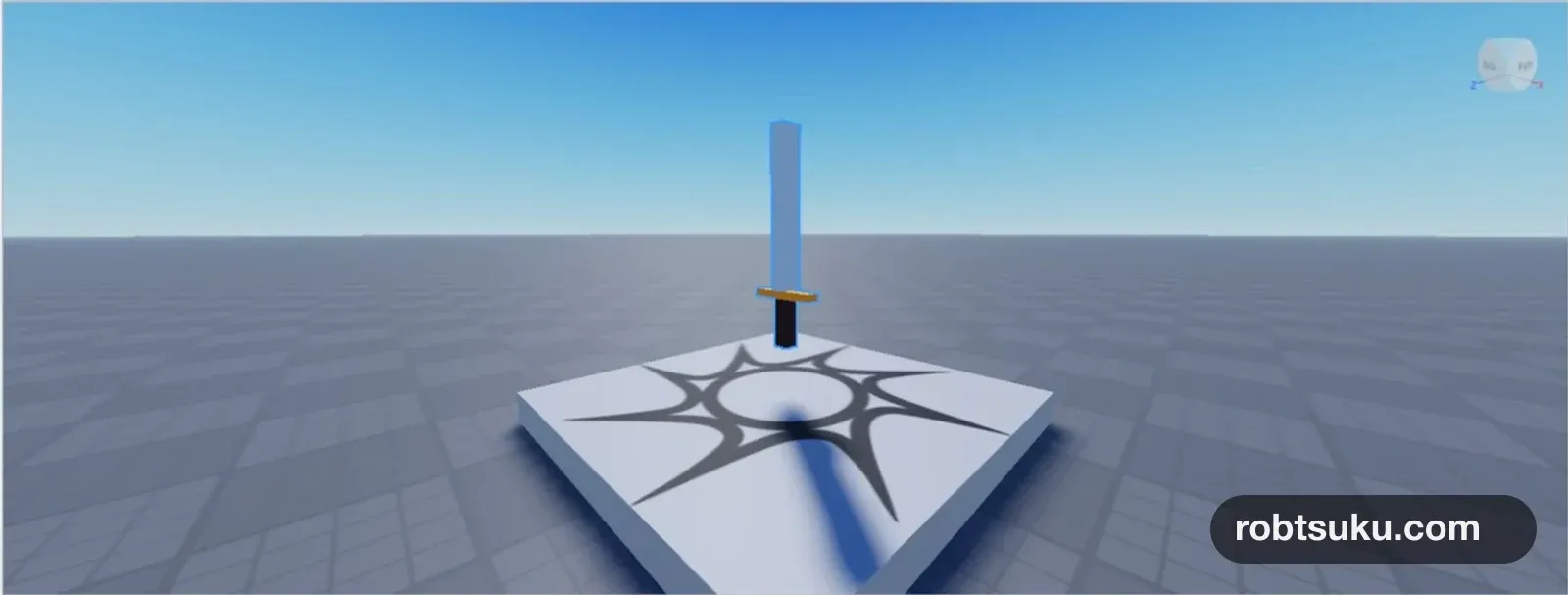
Playを押し、ホットバーのOriginalSwordを選ぶ。右手が柄を握り、刀身、鍔、柄の3色を見分けられれば完成だ。同じ枠で解除し、もう一度装備しても色が消えないことを確認する。
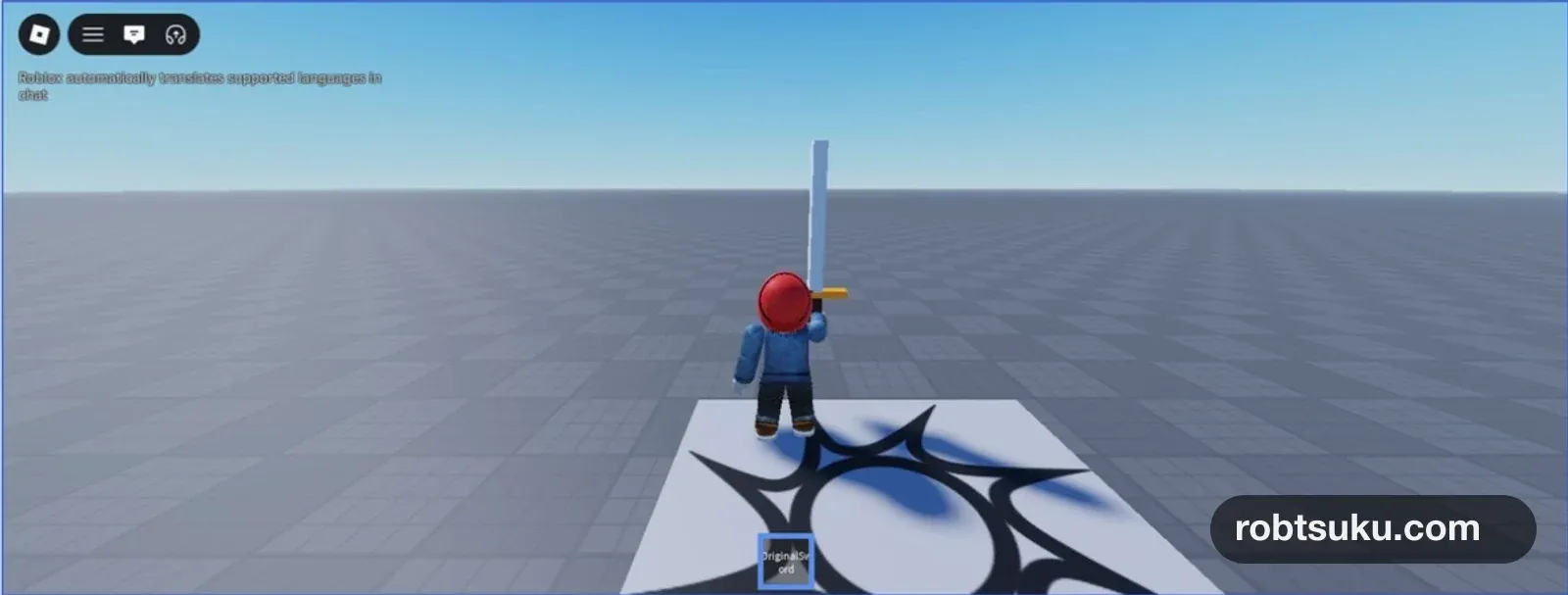
少し横から見て、茶色い柄の中央が手の中を通り、金色の鍔が手より刀身側にあることも読む。色が付いたことで持つ位置のずれを見つけやすくなる。銀の刀身や金の鍔が手を貫通していたら、Stop後に親ToolのGrip > Positionを直そう。
最後にStopしてもう一度Playする。ホットバーへOriginalSwordが戻り、再装備して3色が見えれば、Play中だけの一時的な変更ではなくStarterPackの元Toolへ反映できている。
うまく塗れないとき
- 剣全体が1色になる: Face Selection Maskingをオンにし、Edit Modeで塗る部分だけを
Lで選び直す - Blenderを開き直すと白い:
Image > Save AsでPNGを保存し、Image Textureへ同じPNGを開き直す - Studioだけ白い: FBXとPNGを同じフォルダへ置き、PNGをImportして
TextureIDへasset IDを設定する - 色は付くが持てない: 色ではなくTool階層の問題だ。
OriginalSword直下にHandleが1つある形へ戻す
完成
これで、1つのHandleをUV展開し、1枚のPNGで刀身、鍔、柄を塗り分け、Studioへ渡せる形になった。meshの形を直すときはblend、色を直すときはPNGを保存してからFBXを更新しよう。
この剣は、次の中級プロジェクトで振るanimationを付ける。
公式リファレンス
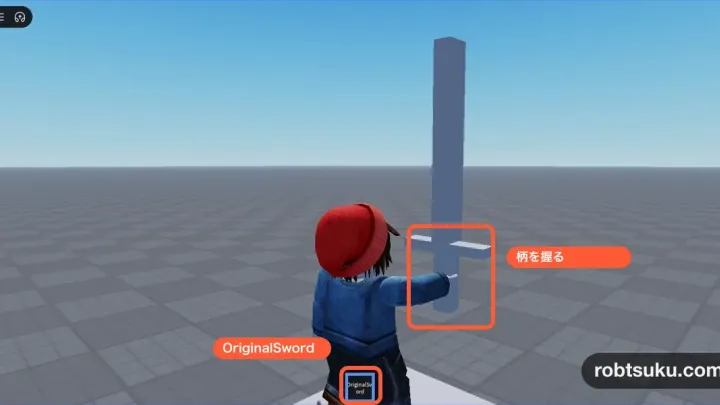
BlenderでRoblox用の剣を作る:Studioへインポートして装備する方法
Blenderの3つのCubeから剣を作り、FBXでRoblox Studioへインポートして、柄を握るOriginalSword Toolとして装備しよう。
この機能を作る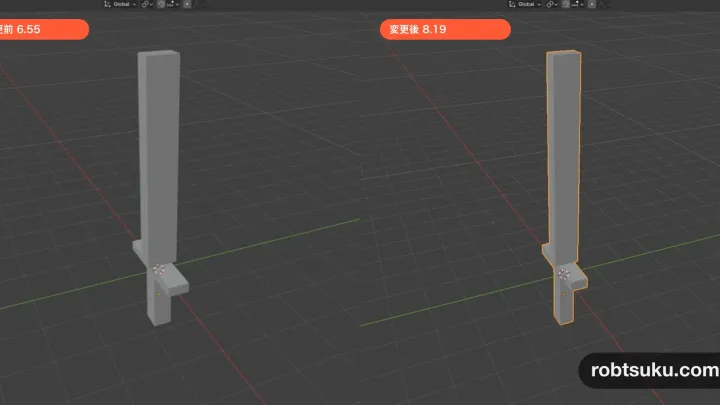
BlenderのモデルをRoblox Studioで更新する:Reimportの使い方
Blenderで剣を長くして同じFBXへ出力し、OriginalSword Toolを作り直さずHandleの形だけをReimportで更新しよう。
この機能を作る