Roblox Studioで手に持てるToolを作る方法
1つのPartからLightStick Toolを作り、StarterPackからホットバーへ追加して、装備・解除・再装備できるようにしよう。
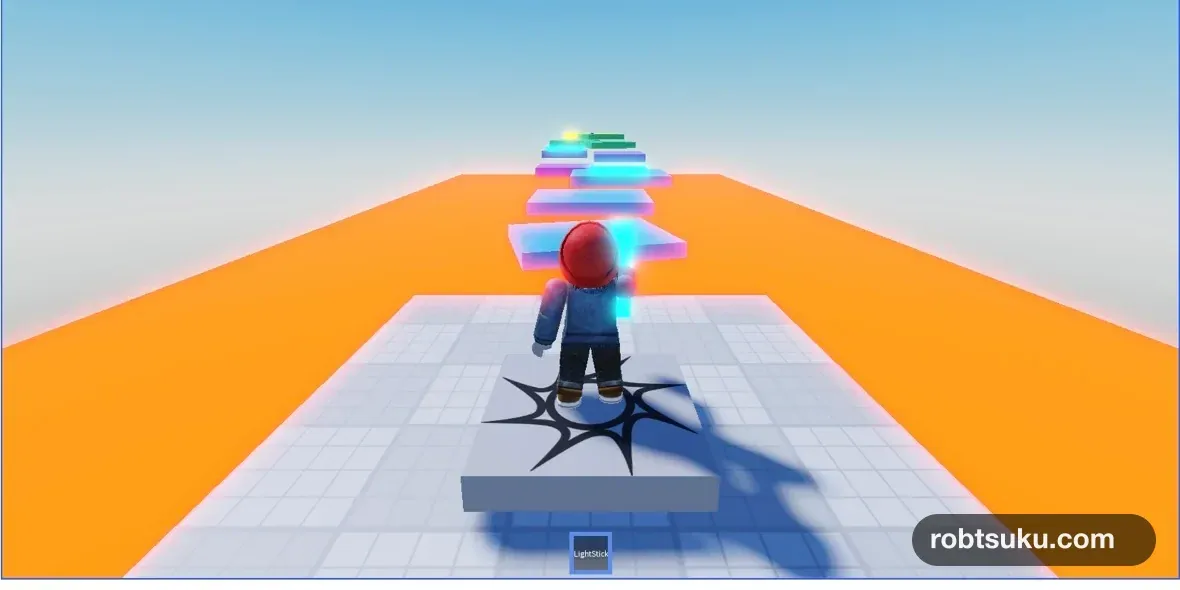
画面下のホットバーからLightStickを選ぶと、キャラクターが青い棒を右手に持つようにする。もう一度選ぶと手から外れ、同じアイテムを何度でも装備できる。完成までの目安は7分だ。Robux、外部モデル、Script、ゲームのPublishは必要ない。
この記事は、Partを追加してPropertiesで形を変える記事の操作ができる人向けだ。Baseplateでも、作りかけのゲームでも進められる。ExplorerとPropertiesが見えない場合は、上部のHomeから表示しておこう。
今回はToolとPartだけで完成するため、コードを貼り付ける場所はない。まずは階層、名前、Propertiesの3つをそろえ、手に持てる最小の基本的なアイテムを作ろう。
Tip — Toolは手に持つアイテムの入れ物
Toolは、プレイヤーがホットバーから選べるゲーム内アイテムの入れ物だ。剣、鍵、懐中電灯などに使える。今回はScriptで効果を付けず、青い棒を持つところまで作る。
1. ToolとHandleを作る
ExplorerでWorkspaceの右にある+を押し、Toolを追加する。名前をLightStickへ変えよう。
次にLightStickの右にある+を押し、Partを1つ追加する。そのPartの名前を、大文字のHを含むHandleへ変える。完成する階層は次の形だ。
候補が多い場合は、追加画面の検索欄へToolまたはPartと入力すると見つけやすい。先にPartをWorkspaceへ作った場合も、ExplorerでPartをLightStickの上へドラッグすれば直下へ移せる。
Workspace
└─ LightStick (Tool)
   └─ Handle  (Part)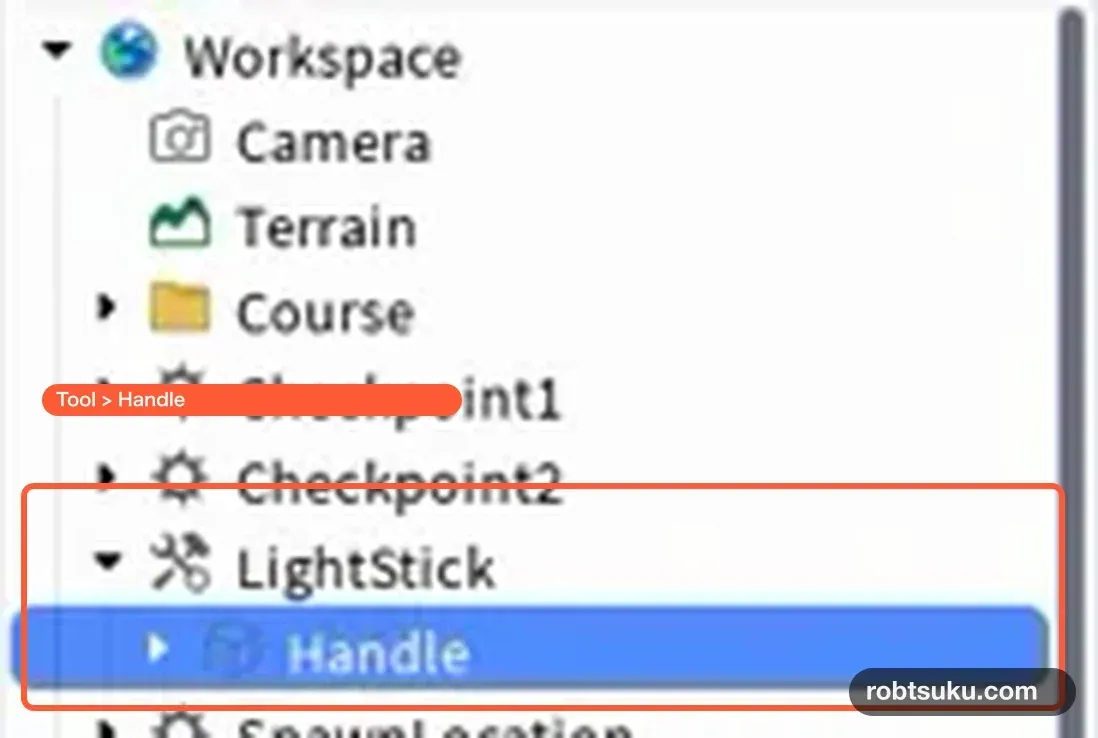
Roblox公式のTool解説では、手に持つ物理的なToolに、キャラクターが握るPartを1つだけHandleという名前で置くよう案内している。HandleがToolの外にあったり、handleのように名前が違ったりすると、手へ正しく付かない。
Tip — Handleは手へ付く場所
Handleは、Toolの中でキャラクターの手へ付くPartだ。今回なら青い棒そのものになる。名前と場所の両方が必要なので、LightStick > Handleの形をExplorerで確認しよう。
ここでLightStickの左の三角を開き、中にHandleが1つだけ見えるか確認しよう。Handleが2つあると、どちらを握るかが一定にならない。今回使うPartだけを残せば次へ進める。
2. 青い棒の形を決める
ExplorerでHandleを選び、Propertiesを次の値へ変えよう。
| Property | 値 |
|---|---|
Size |
0.6, 3, 0.6 |
Color |
明るい水色 |
Material |
Neon |
Anchored |
オフ |
CanCollide |
オフ |
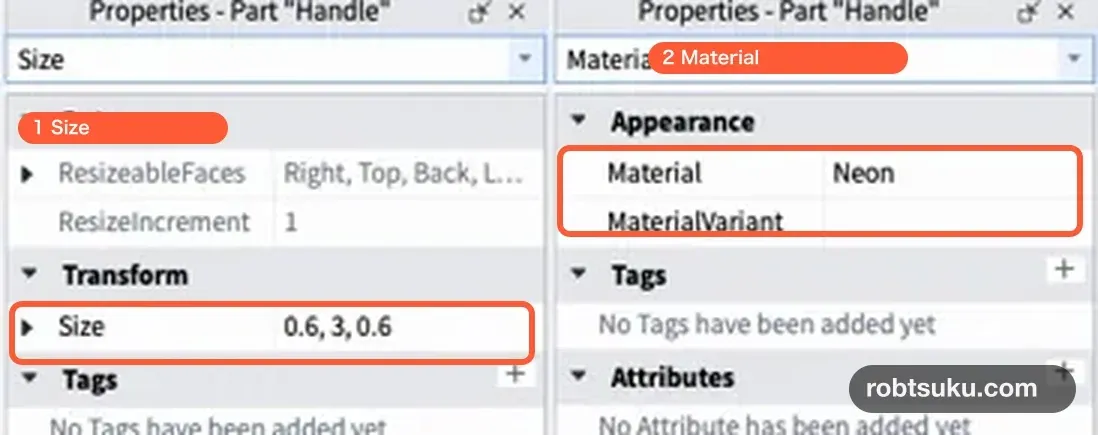
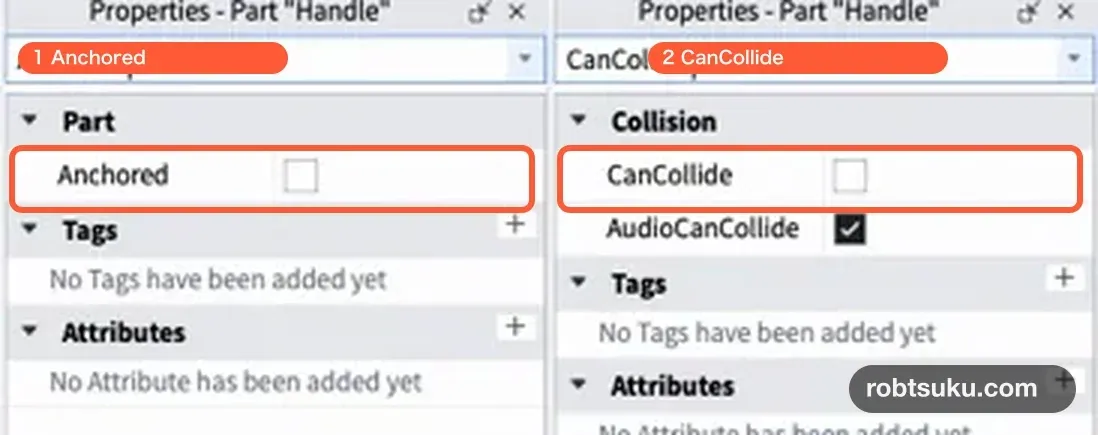
Anchoredは必ずオフにする。公式ドキュメントでも、ToolのPartを固定すると、装備したキャラクターまでその場から動けなくなると説明されている。CanCollideをオフにすると、持った棒が体や足場へぶつかりにくい。
Propertiesの項目を探しにくいときは、上部の検索欄へSize、Material、Anchored、CanCollideを1つずつ入力しよう。設定後は検索文字を消すと、すべての項目へ戻れる。AnchoredとCanCollideはチェックが空ならオフだ。
Tip — Neonだけでは周りを照らさない
NeonはPartを明るく見せる素材だが、床や壁へ光を当てる照明ではない。今回は水色の棒が見やすくなれば完成だ。
見た目は自由に変えてよい。たとえばColorを黄緑へ変えてもToolの仕組みは同じだ。ただし、最初の確認ではPartを増やさず、1つのHandleだけにしておくと原因を探しやすい。装備できることを確認した後は、Blenderで刀身、鍔、柄を1つのHandleへまとめ、オリジナルの剣に置き換えられる。
3. StarterPackへ移す
ExplorerでLightStickをドラッグし、StarterPackの中へ移そう。Handleだけではなく、親のLightStickを移す。
StarterPack
└─ LightStick (Tool)
   └─ Handle  (Part)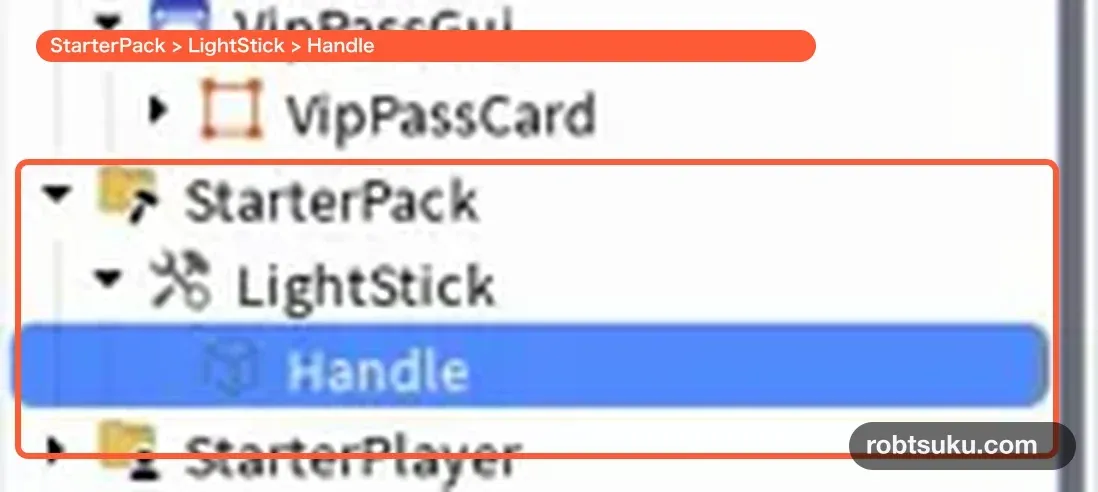
Tip — StarterPackは最初に渡すアイテム置き場
StarterPackへ入れたToolは、参加時や再出現時に各プレイヤーのBackpackへコピーされる。Backpackは、そのPlay中にプレイヤーが持っているアイテム一覧だ。今回は全員へLightStickを1本ずつ渡す形になる。
この仕組みは、公式のプレイヤーのインベントリでも説明されている。次の記事でコインショップを作るときは、最初から全員へ渡さず、購入できた人のBackpackへToolを入れる。
移動後は、WorkspaceにLightStickが残っておらず、StarterPack > LightStick > Handleだけになっていることを確認しよう。Play中にExplorerで一時的に場所を変えても、Stopすると編集前の状態へ戻る。Toolの置き場所は、Playを止めた編集画面で直す。
4. 装備・解除・再装備を確かめる
Playを押そう。画面下の番号付きアイテム欄が ホットバー だ。LightStickが1番に表示されたら、その枠をクリックするかキーボードの1を押す。枠が選択状態になり、青い棒が右手へ付けば装備できている。
同じ枠または1をもう一度押すと、棒が手から外れる。3回目に押して、もう一度持てることまで確認しよう。
すでに別のToolがあるゲームでは、LightStickが2番以降へ入ることがある。その場合は数字を決め打ちせず、名前がLightStickの枠を選ぼう。青い選択枠と右手の棒が同時に見える状態が装備、棒が消えて選択枠が外れた状態が解除のチェックになる。

スマートフォンやタブレットでは、画面下のLightStick枠をタップすれば同じ確認ができる。公式のTool作成チュートリアルでも、ホットバーの選択または数字キーでStarterPackのToolを装備する手順を案内している。
棒を持ったまま画面をクリックしても、今回は何も起きなくて正常だ。装備はToolの入れ物とHandleだけで動くが、振る、光を付ける、アイテムを使うといった効果にはScriptが必要になる。Toolの入力イベントにはEquipped、Unequipped、Activatedがあり、この記事では最初の2つに当たる見た目だけを確認している。
Stopしてもう一度Playし、ホットバーへLightStickが戻ることも確認しよう。StarterPackから毎回新しいBackpackへ配られるため、途中で外していても次のPlayでは元のホットバーへ戻る。
うまく動かないとき
- ホットバーに出ない:
LightStickがWorkspaceではなくStarterPackの直下にあるか確認する - 選んでも手に持たない:
HandleがPartで、LightStickの直下にあり、名前が大文字を含むHandleになっているか確認する - 持つと動けない:
Handle.AnchoredをオフにしてからPlayし直す - 棒が体を押す:
Handle.CanCollideをオフにする - 棒の向きだけ直したい: Toolの
Gripで手に付く向きを調整できる。まずは現在の向きで装備できることを確かめればOKだ - Stopすると変更が消えた: Play中ではなく、Stop後の編集画面でPropertiesや置き場所を変更する
完成
これで、1つのPartからLightStick Toolを作り、StarterPackからホットバーへ配り、装備・解除・再装備できるようになった。
次は、このToolを最初から渡す代わりに、10コインを支払ったプレイヤーのBackpackへ入れるショップを作る。
公式リファレンス
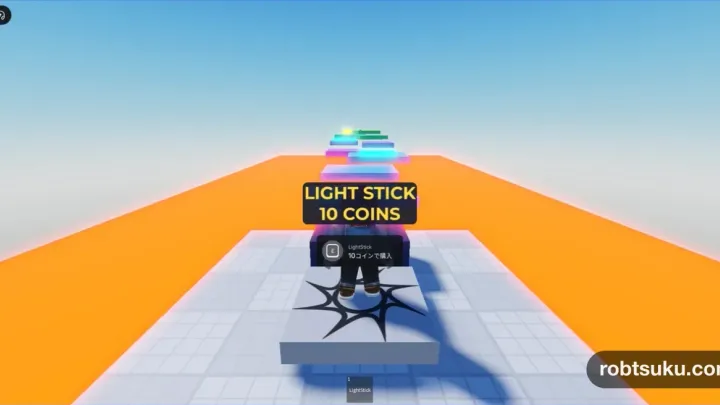
Roblox Studioでコインショップを作る:Toolを購入する方法
ProximityPromptで10コインを支払い、残高をサーバーで確認してLightStick ToolをBackpackへ渡すショップを作ろう。
この機能を作る