ゲームをRobloxへ保存しよう:PrivateのままPublishする
完成した3ステージアスレチックをRobloxへPrivateでPublishし、クラウドから開き直してGOALまでの最新状態が残っていることを確認しよう。
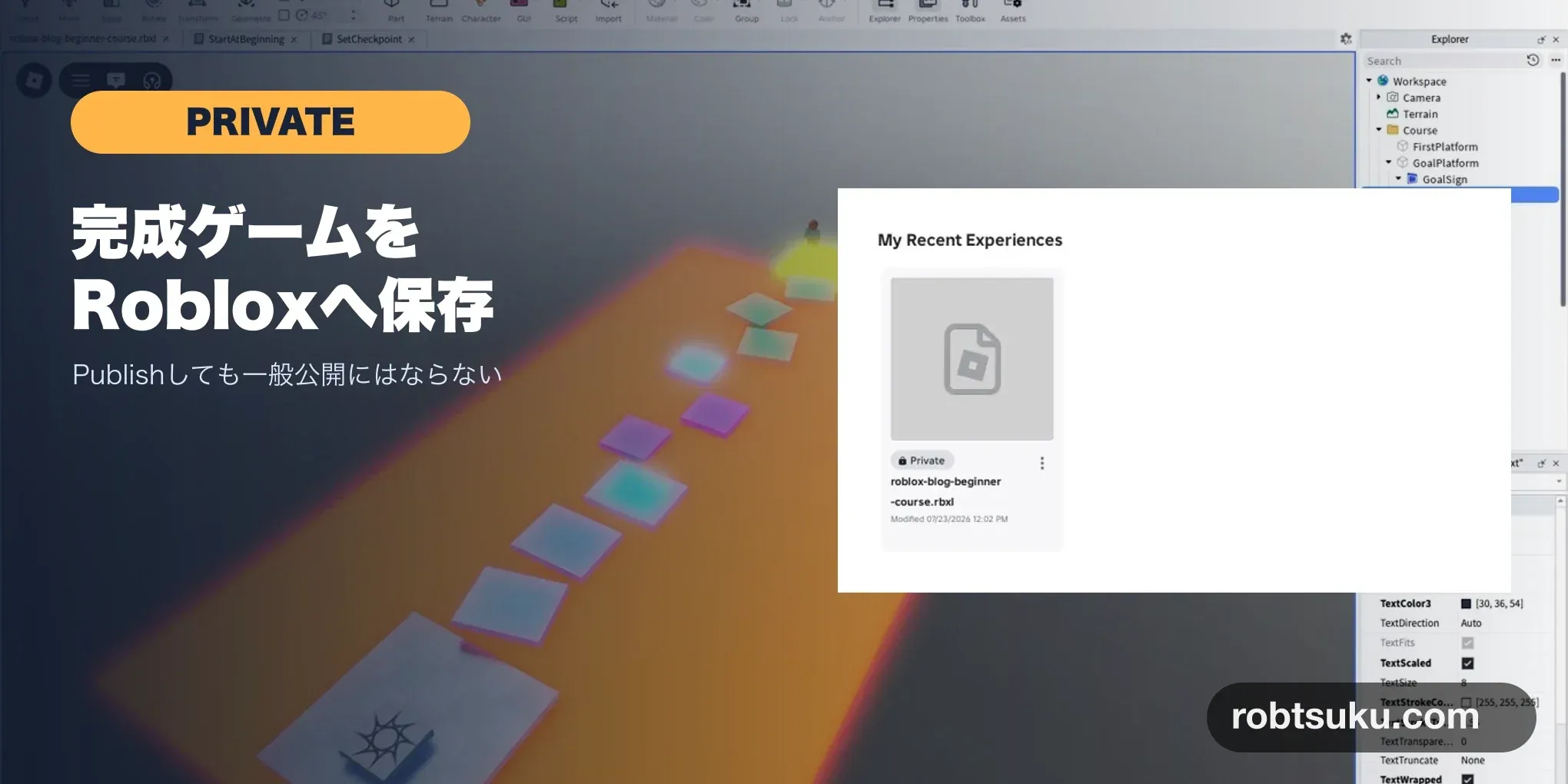
前の記事で、スタートから黄色いGOALまで通して遊べる3ステージアスレチックが完成した。今回はこのゲームをRobloxへ保存する。保存直後は Private のため、ほかのプレイヤーには公開されない。
5分ほどでPublishし、Studioをいったん閉じてもRobloxから同じゲームを開ける状態にしよう。最後に黄色いGOALが残っていれば完了だ。
ローカル保存とRobloxへの保存を分けて考える
まずPlay中なら Stop を押し、編集画面へ戻ろう。通しテスト後のGoalPlatform、GoalSign、GoalTextがExplorerにあることも確認する。
前の記事で使った Save to File は、パソコンの中へ.rbxlファイルを残す保存だ。今回使う Publish to Roblox は、ゲームのデータをRobloxのクラウドへ送り、自分のアカウントと結び付ける。公式のCreate and publish games and placesでも、Publishするとstart placeのデータがクラウドへ保存され、別のパソコンからも作業できると説明している。
Tip:ゲームとplace
ゲームはRobloxでプレイヤーが参加する作品全体だ。placeは、そのゲームの中で読み込まれる1つのマップになる。今回は1ゲームに1つのstart placeだけを使うため、「完成コースが入った最初のマップ」と考えれば大丈夫だ。
ローカルファイルは予備として残しておこう。Publish後も消す必要はない。
Publish Experienceを開く
Studio左上の File を開き、Publish to Roblox を選ぼう。初めてPublishするゲームでは Publish Experience が開く。
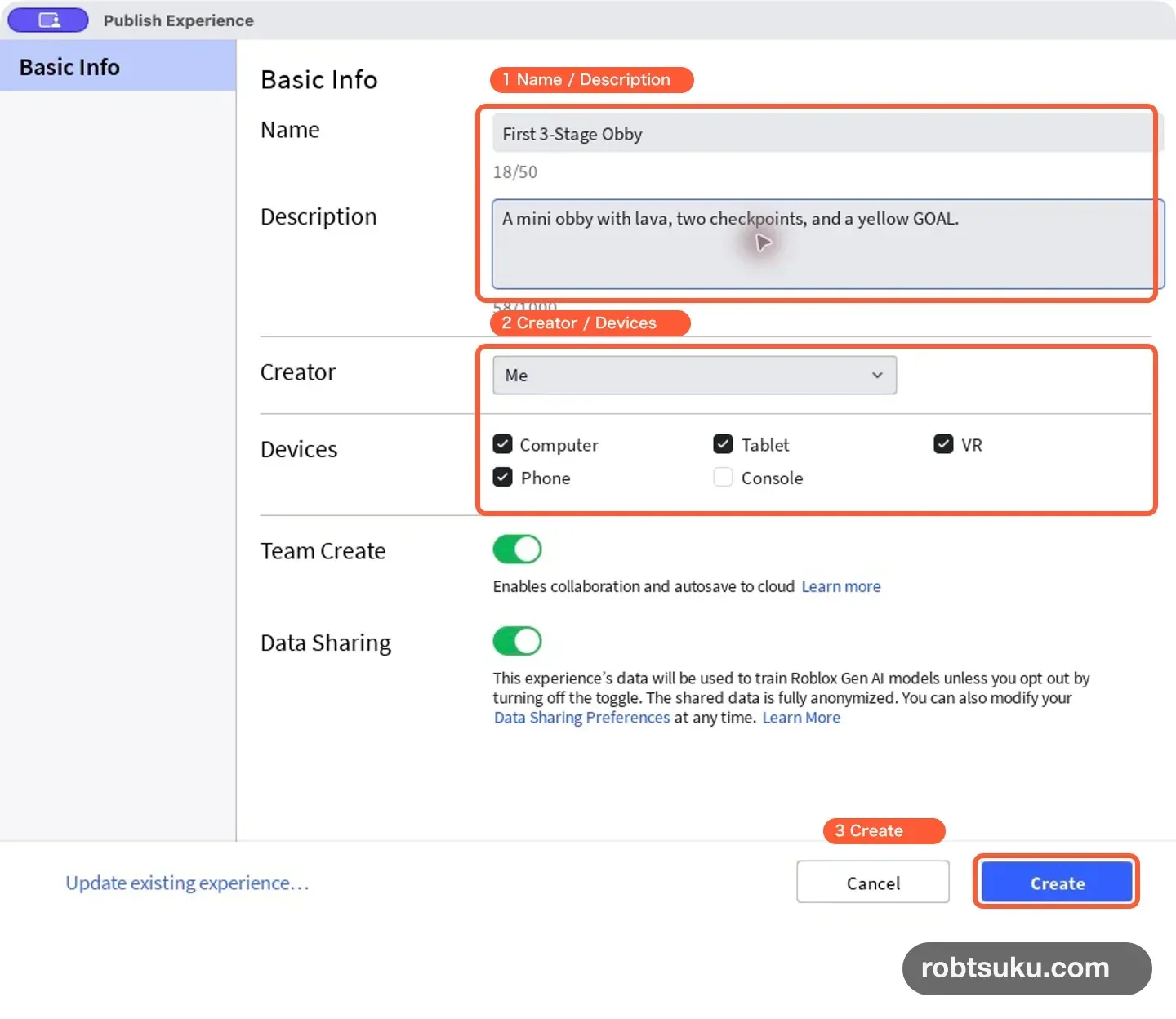
画面は2026年7月23日時点のものだ。次の項目を順番に確認しよう。
- Name:ゲーム名を50文字以内で入れる
- Description:どんなゲームかを短く書く
- Creator:自分で作る場合は
Meを選ぶ - Devices:対応させる端末を選ぶ
例として、Nameをはじめての3ステージアスレチック、Descriptionを溶岩と2つのチェックポイントを越えて、黄色いGOALを目指すミニアスレチック。にできる。検証用画面では入力操作の都合で英語名を使っているが、日本語でも構わない。
Nameには、あとで見返したときに内容を思い出せる名前を付けよう。テスト1のような短すぎる名前より、3ステージアスレチックのように遊び方が分かる言葉を入れると探しやすい。Descriptionの最初の1文には、プレイヤーが何を目指すゲームかを書く。公式のmetadata best practicesでも、最初の文でゲームの内容を正確にまとめ、関係のない単語や同じ言葉を繰り返さないよう案内している。
本名、学校名、住所、電話番号などの個人情報はNameやDescriptionへ書かない。いまはPrivateでも、次の記事以降で共有範囲を変える可能性がある。ゲームの遊び方だけで説明できれば十分だ。
Devicesは最初から選ばれている項目のままで進めてよい。スマートフォンやゲーム機での操作確認はまだしていないため、「選んだ端末すべてで確認済み」という意味にはならない。この記事の完了確認は、今使っているパソコンのStudioで行う。
現在の画面には Team Create と Data Sharing も表示される。この2つはPrivate保存の名前や公開範囲を決める欄ではないため、今回は初期状態から変更せずに進めよう。公開範囲は作成後にAudienceで管理する。
CreateしてPrivateで保存する
右下の Create をクリックしよう。接続中の表示が消え、Studioの上部に入力したゲーム名が出ればRobloxへの保存は完了だ。
公式ドキュメントによると、新しく作ったゲームは既定で Private になる。Privateで利用できるのは所有者とEdit権限を持つ制作者で、フレンドを含む一般プレイヤーはまだ参加できない。Audienceの説明でも、Private、Limited、Publicは別の公開範囲として定義されている。
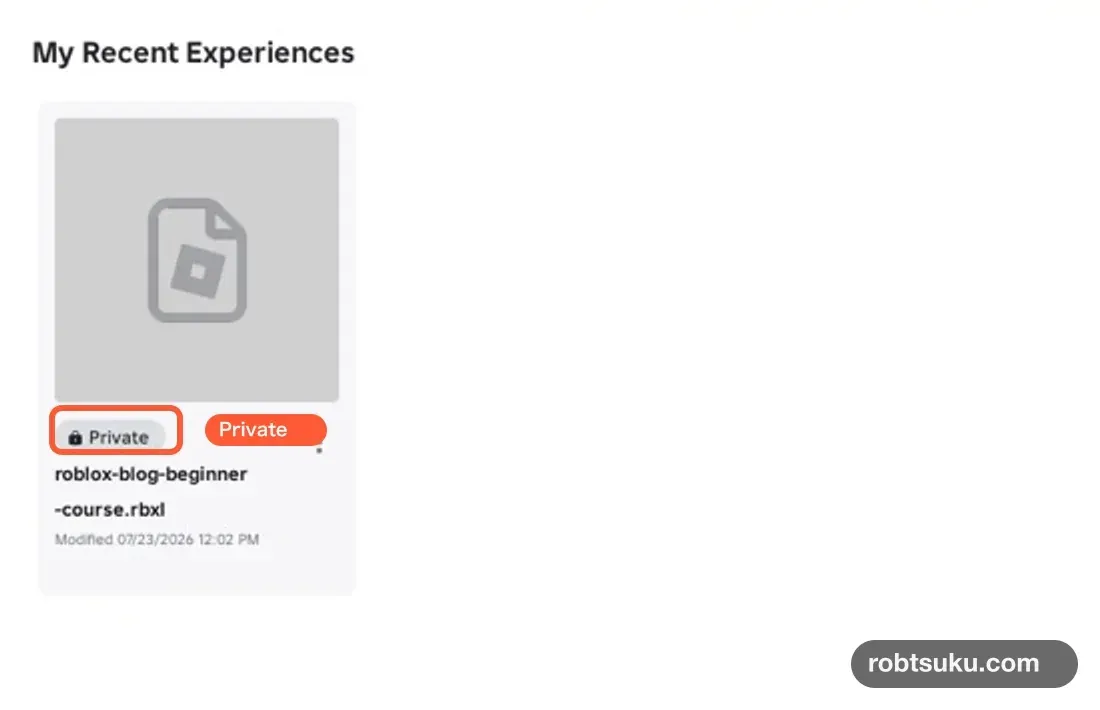
Studioでゲームを閉じてHomeへ戻ると、My Recent Experiences にカードが表示される。カード左下の鍵とPrivateが、まだほかの人へ公開されていない印だ。
Createが押せない場合は、Nameが空になっていないかを最初に確認しよう。押したあと接続中のまま変わらない場合は、同じボタンを何度も押さずに待つ。エラーが出たら画面の文を読み、インターネット接続とStudioへのログインを確認してからやり直す。ローカルファイルは残っているため、Uploadに失敗してもコースを作り直す必要はない。
Tip:PublishはPublicと同じではない
PublishはRobloxへデータを保存する操作だ。Publicは全体へ公開するAudience設定だ。Createを押しただけで一般検索やホームへ出ることはない。
Robloxから開き直す
保存した内容が戻せるか確認しよう。
- Studioの File > Close Place で現在のplaceを閉じる
- Homeの My Recent Experiences から今のゲームを選ぶ
- 読み込みが終わるまで待つ
- Explorerで
Course > GoalPlatform > GoalSign > GoalTextを開く - 3D画面で黄色い
GOALが見えることを確認する
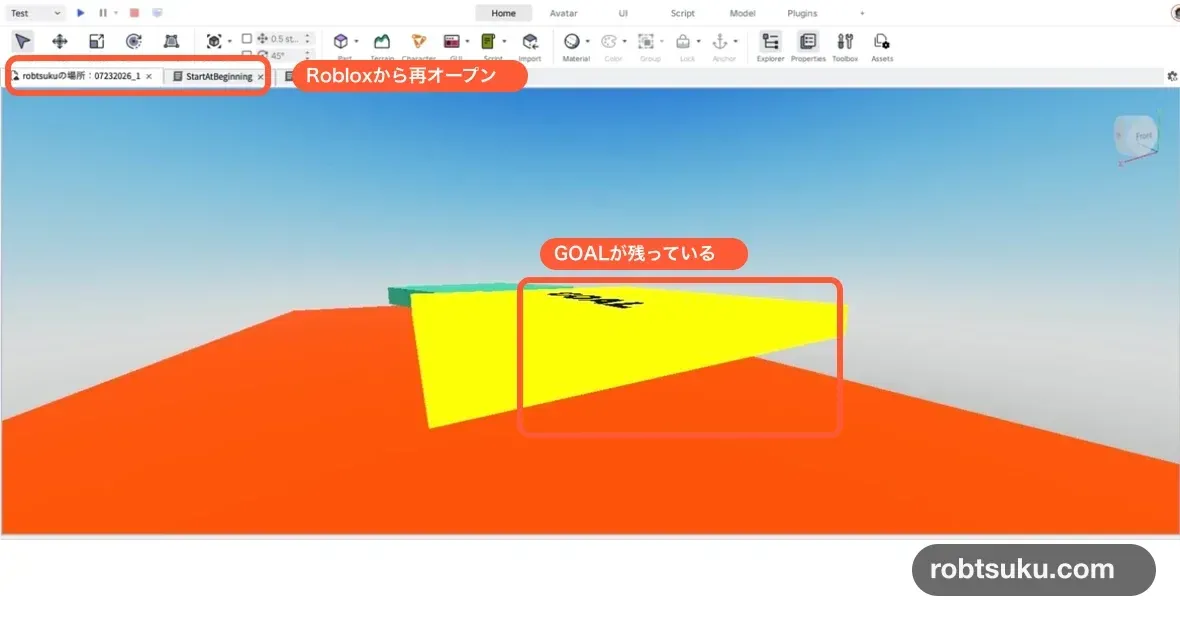
StudioのFileメニューにある Recent からゲーム名を選んでも開ける。ブラウザでCreator Dashboardへログインしている場合は、ゲームのカードを選び、start placeの Edit in Studio から開く方法も公式手順に含まれている。
Studioとブラウザで別のRobloxアカウントへログインしていると、Dashboardに同じカードが見えない。Studio Homeの左上にあるアカウントと、ブラウザで使うアカウントが同じかを確認しよう。パスワードを記事の画像へ写したり、ログイン画面をほかの人へ送ったりする必要はない。
GOALがない古い状態へ戻った場合は、ローカルファイルを開いたままCreate後のアップロードを待たずに閉じた可能性がある。最新のローカルファイルを開き、File > Publish to Roblox をもう一度選ぼう。2回目からは新しいゲームを作らず、同じゲームのデータを更新する。
開き直したStudioのタブには、ゲーム名ではなくstart placeの自動名が表示されることもある。名前だけで失敗と判断せず、Explorerの構造と黄色いGOALという中身を確認しよう。完成状態が残っていれば同じデータを開けている。
ここまでの完成チェック
- Studio Homeのゲームカードに
Privateが表示される - FileのRecentに保存したゲームがある
- Robloxからゲームを開き直せる
- Explorerに
GoalPlatform > GoalSign > GoalTextが残っている - 3D画面で黄色い
GOALを確認できる - AudienceをLimitedやPublicへ変更していない
これで完成データはRobloxに保存され、まだ自分だけが編集できるPrivateの状態になった。次はAudienceを変える前に、無料でフレンド共有するためのアカウント条件とゲーム側の準備を確認しよう。
前の記事: ゴールを作って完成:アスレチックを通しテストする
次の記事: 無料でフレンド共有する準備:現在の公開条件を確認する