無料でフレンド共有する準備:現在の公開条件を確認する
Privateで保存したゲームを無料で16歳以上とTrusted Friendsへ共有するために、アカウント・年齢確認・Maturity & Complianceの準備状況を確認しよう。
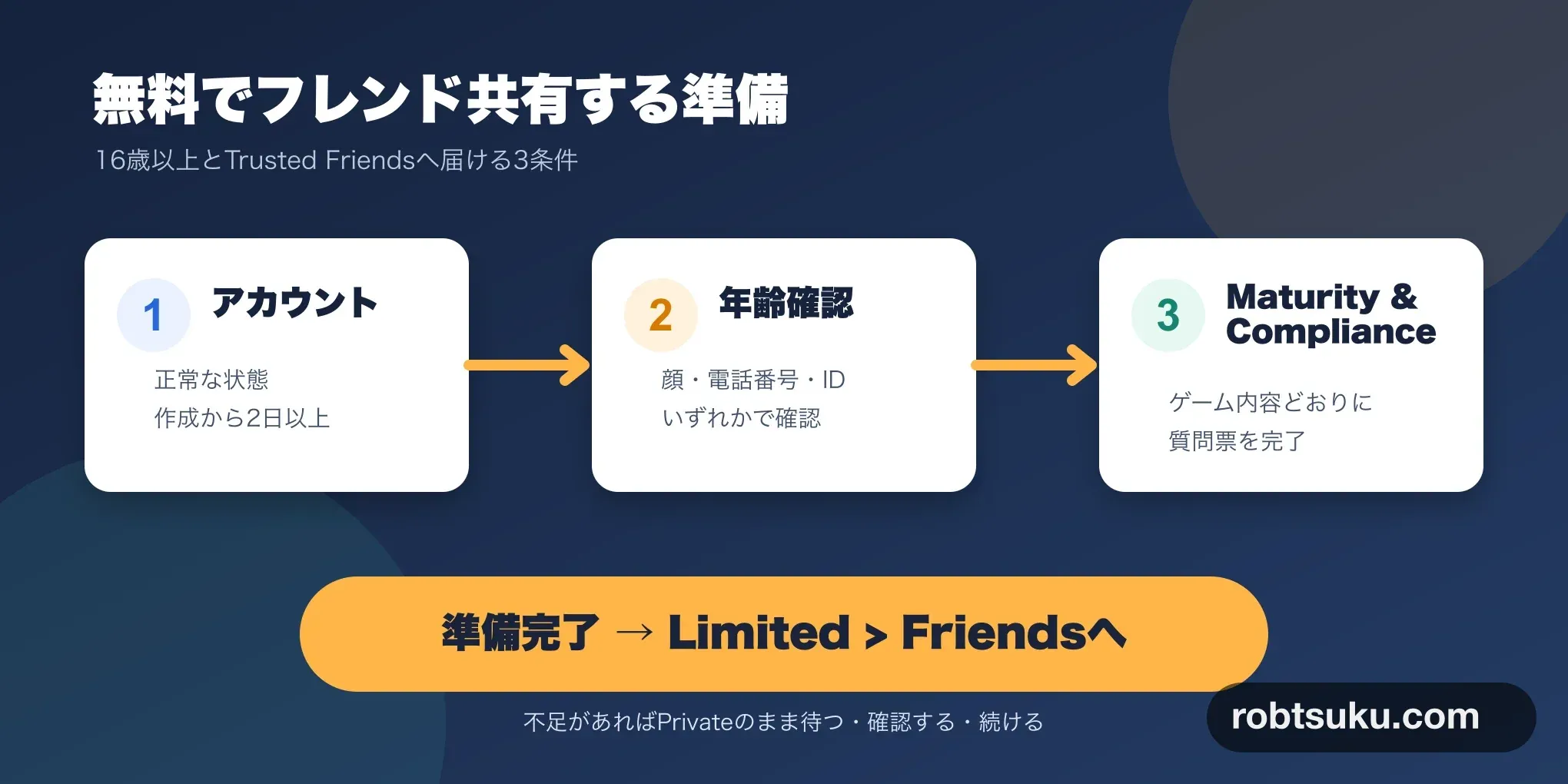
前の記事で、完成したアスレチックをRobloxへPrivateで保存した。AudienceをLimited > Friendsへ変える前に、無料で共有できる条件を自分が満たしているか確認しよう。
この記事では公開範囲を変更しない。結果は「準備完了」「不足あり」「Privateを続ける」のどれかになればよい。条件を満たしていなくても、作ったゲームやローカルファイルはそのまま編集できる。
公開条件は変更されることがある。以下はRoblox Creator Hubで 2026年7月23日 に再確認した内容だ。
Tip:なぜ公開条件が増えているのか
Robloxは2025年から2026年にかけて、ゲームの公開条件を段階的に追加している。2025年の公開条件変更では、使い捨てアカウントからコピーゲームや不適切なゲームを大量に投稿する行為を減らすことが理由に挙げられた。2026年の新しい公開条件と評価の発表では、16歳未満の利用者を守り、利用者や保護者からの信頼を保ち、地域ごとに変わる安全規制へ対応する目的も説明している。
これは「ゲームを作ること」と「多くの人へ公開すること」を分ける考え方だ。条件を満たしていなくても、Privateで制作とテストは続けられる。公開範囲が広く、低年齢の利用者まで届くほど、作成者の確認とゲームの安全評価が増えると覚えておこう。
無料共有に必要な3つの条件
Roblox公式のRoblox Kids and Selectでは、16歳以上のユーザーとTrusted Friendsへ届ける条件を次の3つに分けている。
- アカウントが正常な状態で、作成から2日以上経っている
- 顔による年齢推定、電話番号、政府発行IDのいずれかで年齢確認を完了している
- ゲームの Maturity & Compliance Questionnaire を完了している
この範囲にはPublish手数料やRoblox Plus / Premiumの契約は必要ない。3つがそろうと、次の記事で個人所有ゲームのLimited > Friendsを選ぶ準備が整う。
Tip:Trusted Friendsとは
ここでいうTrusted Friendsは、Robloxが年齢確認などから信頼済みとして扱うフレンドだ。
Friendsを選べば、どの年齢・状態のフレンドでも自動的に入れるという意味ではない。Limitedのゲームは一般検索やホームには表示されない。
1. アカウントの状態を確認する
まず、Studioで使ったものと同じRobloxアカウントでCreator Dashboardへログインしよう。ゲームの作成者が別のアカウントだと、そのゲームのAudienceを変更できない。
作ったばかりのアカウントなら、作成から2日経つまで「待つ」が正しい準備になる。アカウントに警告や制限が表示されている場合は、Audience変更を急がず、表示された案内を確認しよう。警告がなくても、Roblox側の判定を記事だけで保証することはできない。最終的にはAudienceを保存するときに表示される結果で判断する。
自分または保護者が年齢確認を行うかも、ここで決めよう。確認方法には顔による年齢推定、電話番号、政府発行IDがある。個人情報を記事のスクリーンショットや他人とのチャットへ貼り付けてはいけない。
Tip:本人確認は自分か保護者が行う
顔、電話番号、身分証明書は大切な個人情報だ。この記事は入力内容を指定せず、確認済みかどうかだけをチェックする。未成年で判断に迷う場合は、保護者と一緒に公式画面を確認しよう。
年齢確認をしない場合も、Privateのまま作り続けられる。共有しない選択は失敗ではない。
2. Maturity & Complianceを開く
質問票は、プレイヤーがゲーム内で見る可能性のある内容をRobloxへ伝えるものだ。Creator Dashboardで次の順に開こう。
この情報が未設定または不正確だと、Roblox上でゲームを遊べる範囲が制限される。共有前に完了させるだけでなく、ゲーム内容を変えたときに見直す設定だと考えよう。
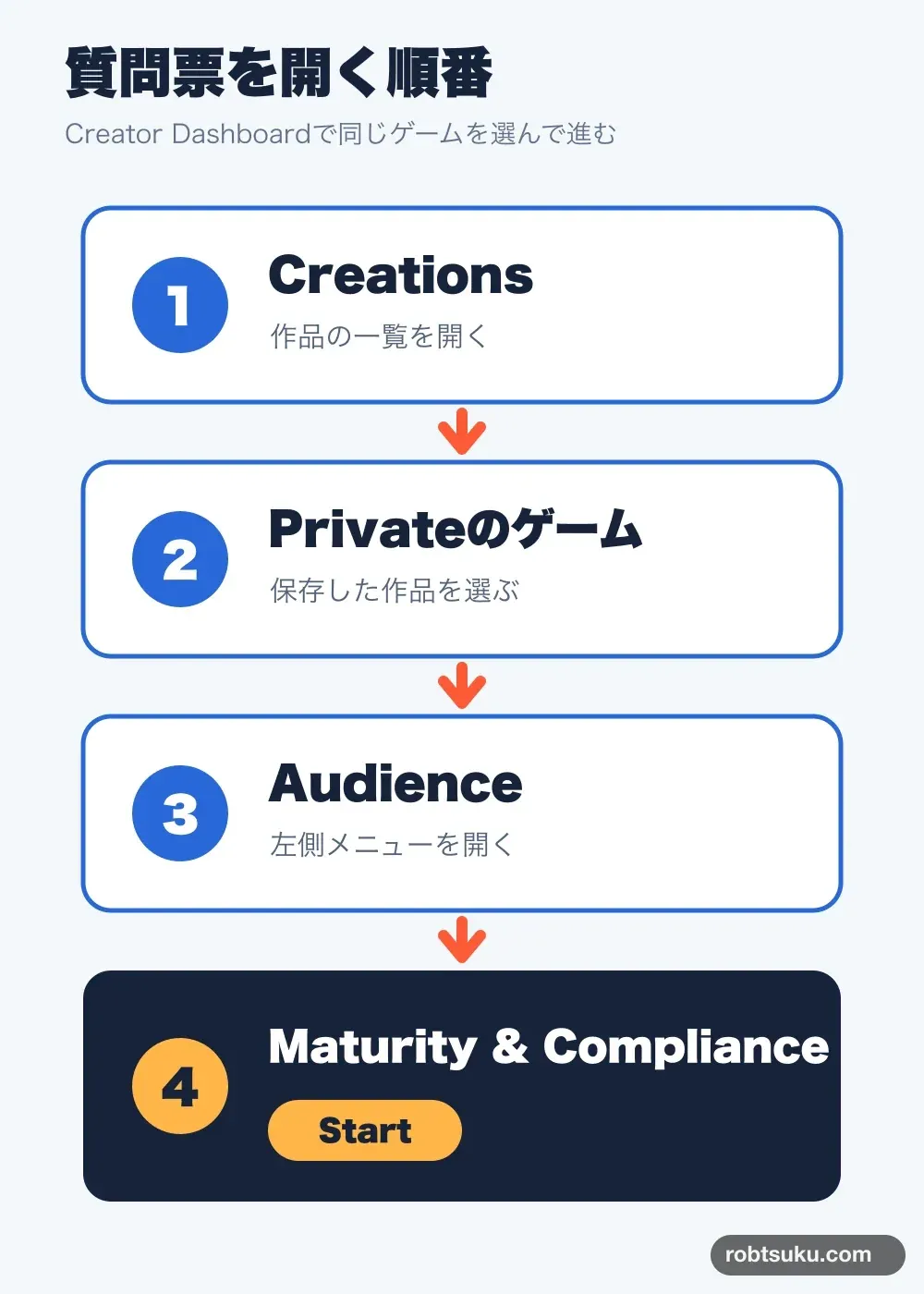
- Creations からPrivateで保存したゲームを選ぶ
- 左側の Audience を開く
- Maturity & Compliance を選ぶ
- 初回は Start を押す
公式のContent maturity and complianceにも、ゲームのOverviewからAudience > Maturity & Complianceへ進み、Startで質問票を始める手順がある。
入口が見つからないときは、ゲームではなく自分のプロフィールやplace単体を開いていないか確認しよう。左側にOverviewとAudienceが並ぶゲームの設定画面まで戻る。
3. 実際のゲーム内容どおりに答える
質問には、プレイヤーが遭遇できる 最も強い内容 を基準に答える。公式説明では、暴力、血、恐怖表現、下品なユーモアなどの種類と頻度を確認し、最後にPreviewで回答、ラベル、地域ごとの結果を見直す。
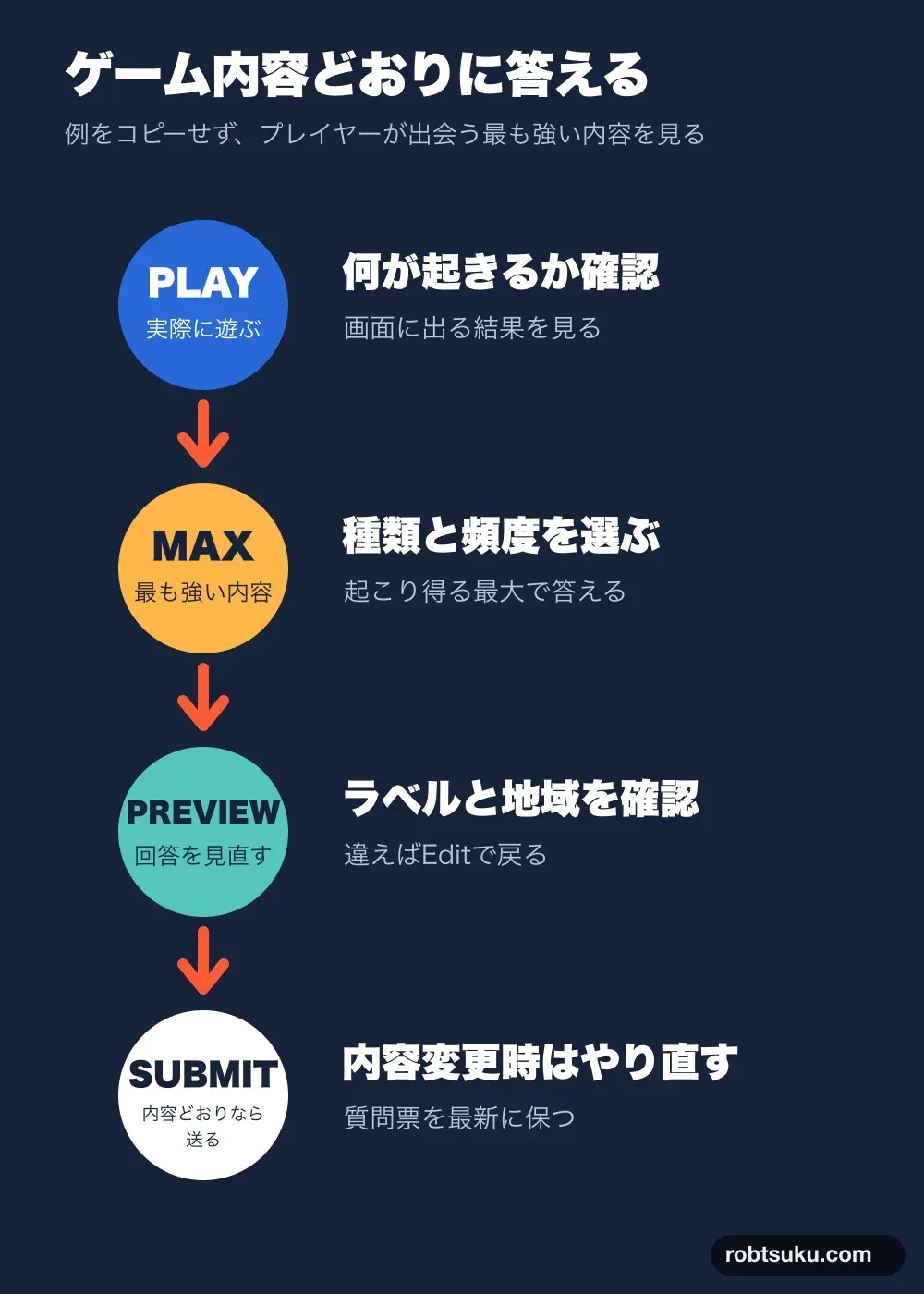
このアスレチックには、溶岩へ触れたキャラクターのHealthを0にして再出現させる仕組みがある。公式の暴力表現の説明では、Healthが0になった瞬間に体が消えるような非現実的な結果も軽い暴力の例に含まれる。ゲームを自分でPlayし、画面に出る結果と起きる頻度を見てから答えよう。
回答を一律にコピーしてはいけない。記事どおりのコースへ、別のモデル、画像、音、武器、チャット機能などを追加していれば、必要な回答が変わる。迷う項目は質問の説明を読み、ゲーム内で起こり得る最も強い内容を選ぶ。
すべて答えたら Questionnaire Preview で見直す。直す場合はEdit、内容どおりならSubmitへ進む。完了後は質問票をやり直せるため、ゲーム内容を追加・変更したときはラベルも更新しよう。
Previewに出るmaturity labelは、質問への回答から作られる対象年齢の目安だ。自分が希望する年齢を先に選ぶ欄ではない。想定と違うときは、回答を軽く見せるのではなく、ゲーム内容か誤っている回答を見直そう。
16歳未満を含む一般公開とは条件が違う
今回準備するのは、無料の16歳以上とTrusted Friends向けだ。Roblox Kids(5〜8歳)やRoblox Select(9〜15歳)を含む全年齢へ届ける場合は、3条件に加えて次が必要になる。
- 政府発行IDまたは連携した保護者アカウントでの確認
- 2段階認証
- 2か月以上継続したRoblox Plus / Premium、またはゲームごとの返金可能な手数料
- 直近60日で条件を満たす500人のユニークプレイと安全性評価
これはRoblox Kids and Selectの公開条件にある別ルートだ。初心者編では費用や全年齢公開を扱わない。Publicを選ばず、次の記事でもLimited > Friendsだけを使う。
自分の準備状況を決める
次の表を見て、今の状態へ印を付けよう。
| 確認項目 | 準備完了 | 不足しているとき |
|---|---|---|
| アカウントが正常で作成から2日以上 | □ | 新規なら2日経つまでPrivateで待つ |
| 年齢確認が完了 | □ | 自分または保護者が公式画面で方法を選ぶ |
| Maturity & Complianceが完了 | □ | ゲーム内容を見直して質問票へ正確に答える |
| 全年齢公開を選んでいない | □ | Audienceをまだ変更せずPrivateへ戻る |
上の4つがそろえば「準備完了」だ。1つでも不足していれば、項目名と次の行動を書き残せばこの記事の目標は達成になる。年齢確認をしない、または条件を満たせない場合は「Privateを続ける」と決めてよい。
次は、準備完了のアカウントだけを対象にLimited > Friendsへ変更し、対象条件を満たすフレンドがRobloxアプリからGOALまで進めるかを確認する。次の記事はまだ公開していないため、AudienceはPrivateのまま閉じよう。
前の記事: ゲームをRobloxへ保存しよう:PrivateのままPublishする