フレンド限定で公開しよう:実際に参加してもらう
完成したRobloxゲームを「限定 > 友達」へ変更し、対象条件を満たすフレンドがRobloxアプリから参加してGOALまで進めるか確認しよう。
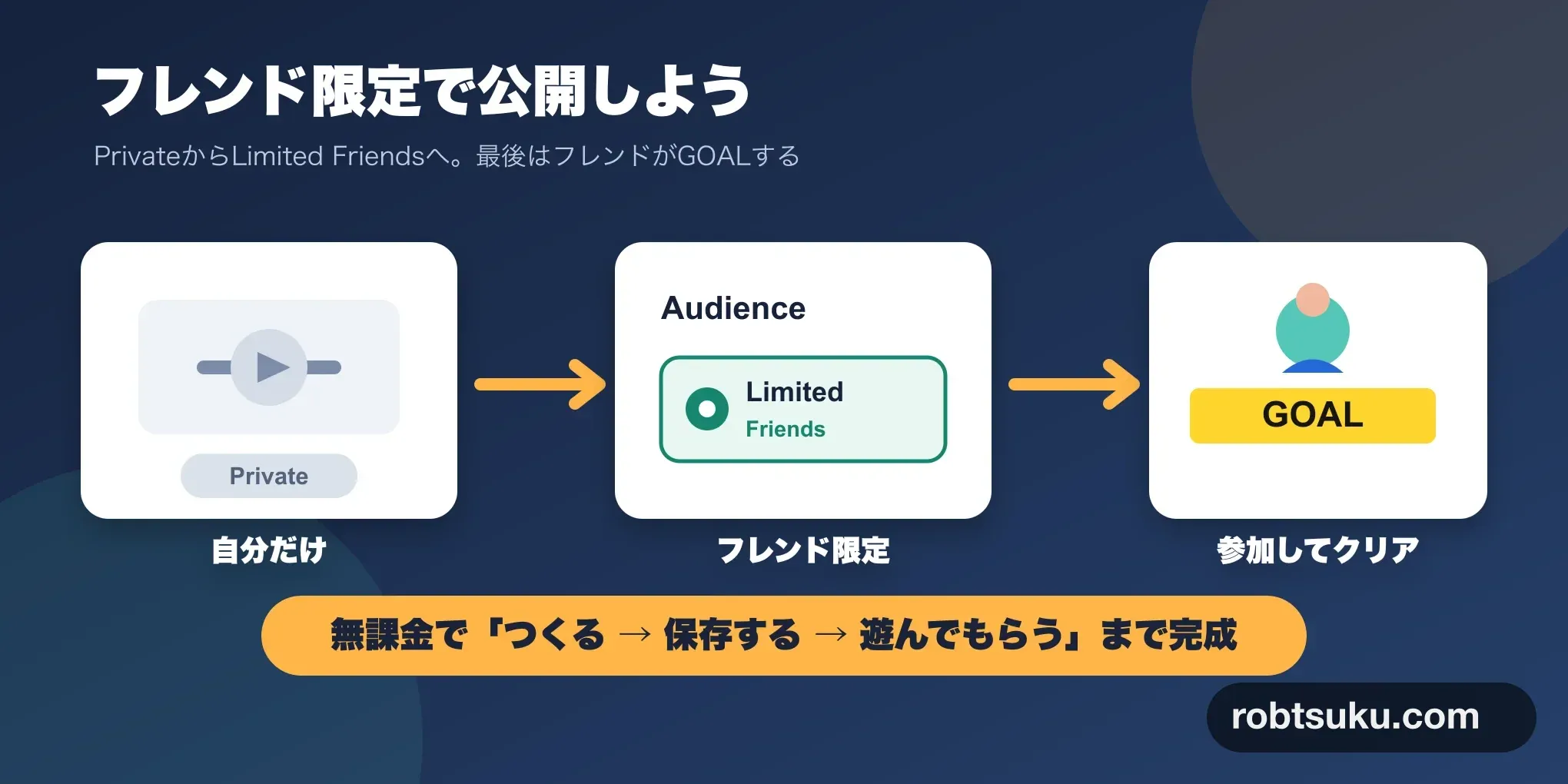
前の記事で共有条件を確認したら、完成したゲームのオーディエンスを限定 > 友達へ変更しよう。対象条件を満たすフレンドがRobloxアプリから参加し、黄色いGOALまで進めれば初心者編の完成だ。
前の記事の準備が完了していれば、設定変更からフレンドのGOAL確認まで10〜15分ほどが目安になる。
この記事で使う機能にRobux、Roblox Plus、Premiumは必要ない。公開条件は変わることがあるため、以下はRoblox Creator Hubの公式情報と実際の日本語画面で 2026年7月27日 に再確認した手順だ。
変更する前に準備を確認する
次の3つをそろえてから進もう。
- 前の記事で「準備完了」になっている
非公開で保存したゲームを所有するアカウントでCreator Dashboardへログインしている- 参加確認に協力するフレンドがいて、その人が年齢チェック済みの16歳以上、またはTrusted Friendとして対象になる
1つでも不足していれば、オーディエンスは非公開のままで大丈夫だ。作ったゲームは消えず、Studioで編集とプレイを続けられる。
Tip:友達は1人だけを選ぶ設定ではない
限定 > 友達にすると、ゲーム所有者のフレンドのうち対象条件を満たす人が参加できる。URLを送った1人だけに許可する名簿ではない。共有する前に、現在のフレンド範囲で問題ないか確認しよう。
オーディエンスを「限定 > 友達」へ変える
Creator Dashboardで、非公開保存したゲームの設定を開こう。
1. 環境設定の「設定」を開く
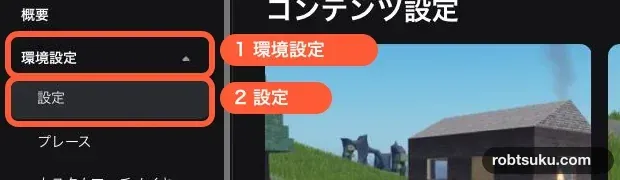
作品から完成したゲームを選ぶ。左側の 環境設定 を開き、その中の 設定 を選ぼう。画面上部に コンテンツ設定 と表示されれば正しい場所だ。
2. 「限定」と「友達」を選ぶ
オーディエンスで 限定 を選び、下に表示される 友達 が選択されていることを確認しよう。この画面では プレイテスター も一緒に選択される。
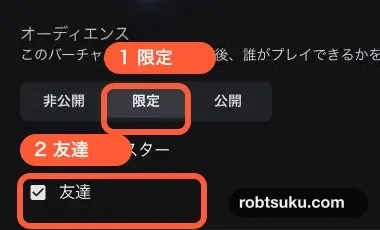
個人所有ゲームでは 友達 が表示される。グループ所有ゲームでは同じ場所にCommunity Membersが表示されるため、この記事の手順とは対象が異なる。
Roblox公式のオーディエンスの説明でも、Friendsは個人所有ゲームの所有者のフレンド向けで、Limitedのゲームは一般公開の検索対象にならないと説明している。
3. 「変更を保存」で保存する
選択を確認したら、画面下の 変更を保存 を押そう。
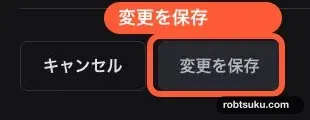
保存後はページを再読み込みし、限定 と 友達 が選択されたままか確認しよう。ゲームの 概要 に戻り、アクセス:限定と表示されることでも確認できる。
変更を保存を押したあとに非公開へ戻る場合やエラーが出る場合は、何度も押さずに表示内容を確認しよう。Creator Dashboard右上のアカウントメニューから 設定 > 資格 > 公開権限 を開き、アカウント状況 と 年齢チェック を確認する。あわせて、アカウント作成から2日以上、年齢チェック、Maturity & Compliance Questionnaireの3条件を前の記事で見直そう。条件を満たせない間は非公開を続ければよい。
Tip:限定は公開ではない
限定は選んだ種類の人だけが参加できる公開範囲だ。公開のように一般検索やホームへ出る設定ではない。公式のRoblox Kids and Selectでも、Limitedのゲームは検索やホームに公開表示されないと案内している。
ゲームのURLをフレンドへ渡す
限定のゲームは検索で探してもらわず、ゲーム詳細ページのURLを直接渡そう。
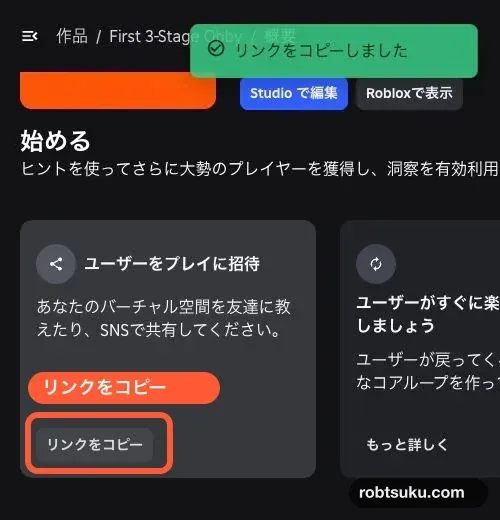
- Creator Dashboardでゲームの 概要 を開く
アクセス:限定と表示されていることを確認する- ユーザーをプレイに招待の中にある リンクをコピー を押す
リンクをコピーしましたと表示されたら、参加確認するフレンドへURLを送る
現在の日本語画面では概要からコピーできる。公式のCopy landing page linkには、ゲームカードの⋯ > Copy URLを使う方法も掲載されている。どちらもコピーされるのはゲームの詳細ページを開くURLだ。パスワード、年齢チェック画面、Creator Dashboardの編集画面を送る必要はない。
URLを知っているだけでは、対象外の人が参加できるようにはならない。オーディエンスの判定は残るため、URLをSNSや公開チャットへ貼らず、確認する相手へ直接渡そう。
フレンドに参加してもらう
ここからはフレンド側の操作だ。送ったURLを、参加に使うRobloxアカウントで開いてもらおう。
1. ゲーム詳細ページからプレイする
- URLからゲーム詳細ページを開く
- Robloxアプリと同じ対象アカウントでログインしているか確認する
- 青い三角の プレイ ボタンを押してRobloxアプリを開く
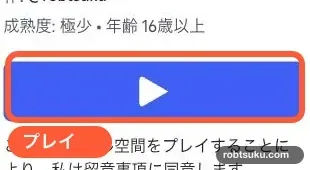
ブラウザからアプリを開く確認が出たら、Robloxを選べばよい。ゲーム詳細ページが開くのにプレイできない場合は、まずログイン中のアカウントがゲーム所有者のフレンドかを確認しよう。
2. RobloxアプリでGOALまで試す
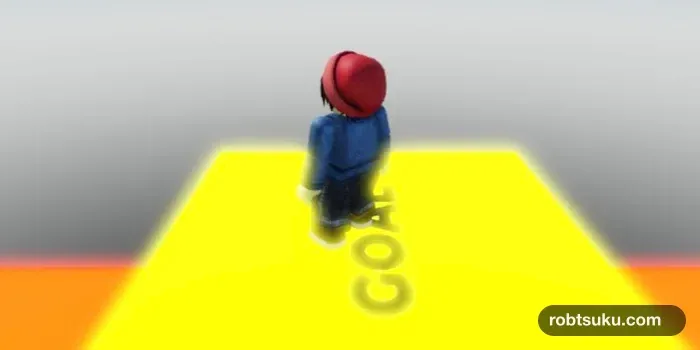
- SpawnLocationからコースへ進む
- 溶岩で再出現できることを確認する
- チェックポイントを通り、黄色い
GOALまで進む
フレンドが参加できたら、完成した3つの仕組みも実環境で順番に確かめよう。最初に溶岩へ触れ、SpawnLocationから再出現するかを見る。次にCheckpoint1へ触れてから溶岩へ入り、今度はCheckpoint1から再開するかを見る。最後にCheckpoint2を通って黄色いGOALへ到達する。所有者のStudioだけで動く状態ではなく、RobloxへPublishされたゲームに同じ仕組みが入っていると確認できる。
所有者が同じゲームへ一緒に参加する必要はない。フレンド側で見えた再出現位置とGOALを教えてもらえば確認できる。画面を送ってもらう場合も、アカウント名やチャットを公開用画像へ使わないようにしよう。
Content not accessibleや参加不可の表示が出る場合は、次の順で切り分ける。
- 所有者側でオーディエンスが
限定 > 友達のまま保存されているか - URLを開いた側が、確認予定のRobloxアカウントでログインしているか
- 2つのアカウントが現在フレンドか
- 参加者が16歳以上またはTrusted Friendとして対象になっているか
- ゲームのMaturity & Compliance Questionnaireが完了しているか
ゲームは開くが古いコースが出る場合は、所有者が最新のローカルファイルをStudioで開き、File > Publish to Robloxを実行したか確認しよう。オーディエンスの変更とコース内容のPublishは別の操作だ。
表示ごとの確認先は次のように分けられる。
| フレンド側の状態 | 最初に確認すること |
|---|---|
Content not accessible |
オーディエンス、ログインアカウント、フレンド関係、対象条件 |
| 詳細ページは出るがプレイできない | Robloxアプリへのログインと起動 |
| 参加できるがコースが古い | 所有者側の最新Publish |
| 検索しても見つからない | 限定の正常な非表示。直接URLを使う |
エラーを直すために公開へ広げる必要はない。原因が分からない場合はオーディエンスを非公開へ戻し、前の記事の条件と質問票から見直そう。
共有を止めるときは「非公開」へ戻す
確認後もフレンドへ開いておきたいなら、限定 > 友達のままでよい。いったん共有を止めたい場合は、同じ 環境設定 > 設定 へ戻り、オーディエンスで 非公開 を選んで 変更を保存 を押そう。
非公開へ戻してもStudioのデータとゲーム詳細ページのURLは消えない。フレンドは参加できなくなるが、所有者は編集を続けられる。もう一度共有するときは、公開条件とゲーム内容を確認してから限定へ戻せばよい。
ここまでの完成チェック
- Creator Dashboardのオーディエンスが
限定 > 友達になっている - ゲームのURLを対象フレンドへ直接渡した
- 所有者ではないフレンドがRobloxアプリから参加できた
- 溶岩に触れると再出現した
- チェックポイント通過後は途中から再開できた
- フレンドの画面で黄色い
GOALまで到達した - ゲームが一般検索やホームに出ない
限定のままになっている
これで、Baseplateから作り始めた3ステージのアスレチックを、無課金の範囲で対象フレンドへ共有できた。一般公開に広げなくても、作る、試す、保存する、相手に遊んでもらうところまで1本のゲームを完成させられる。